Die Bereitstellung von Riedel-Software in einer „Virtuellen Maschine“ bietet eine Lösung für die eigenständige Bereitstellung auf einem Computer, ohne dass ein dedizierter Server erforderlich ist, und eignet sich daher für eine Reihe von Inbetriebnahme- oder Diagnoseszenarien. Im Folgenden werden die Schritte zur Einrichtung einer VirtualBox als Beispiel beschrieben. Es ist auch möglich, andere virtuelle Maschinen zu verwenden.
Voraussetzungen
-
Oracle VirtualBox v7.0.0
-
Die RAM- und CPU-Anforderungen der zu verwendenden Software müssen erfüllt sein.
(z. B. STAGE Anforderungen an die Server-Hardware)
Anweisungen zur Einrichtung von Oracle VirtualBox
-
Laden Sie das ISO des gewünschten Server-Betriebssystems herunter, z.B. Debian „bookwork“ Release 12.x(die letzte stabile Version).
-
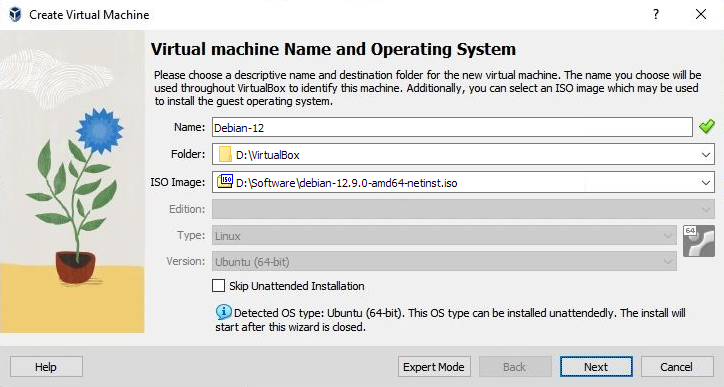
Erstellen Sie eine neue virtuelle Maschine in Oracle VirtualBox, wählen Sie die heruntergeladene ISO-Datei aus und klicken Sie auf Weiter.
-
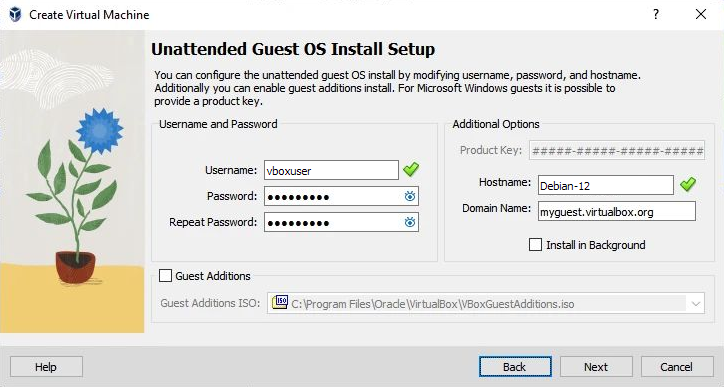
Geben Sie einen Benutzernamen und ein Passwort ein und klicken Sie auf Weiter.
-
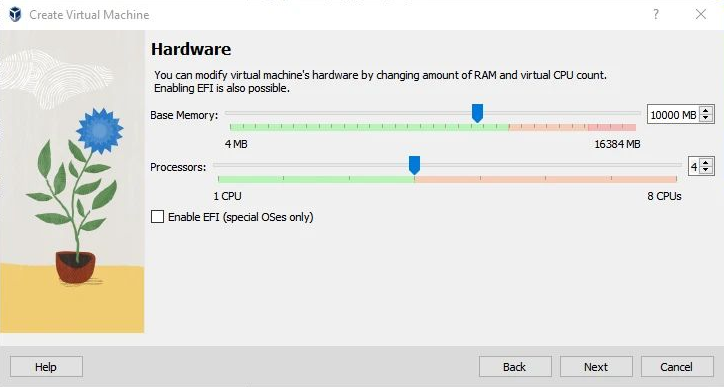
Wählen Sie die RAM- und CPU-Anforderungen der zu verwendenden Software und wählen Sie Weiter.
-
Geben Sie die Anforderungen an die Festplattengröße der zu verwendenden Software an.
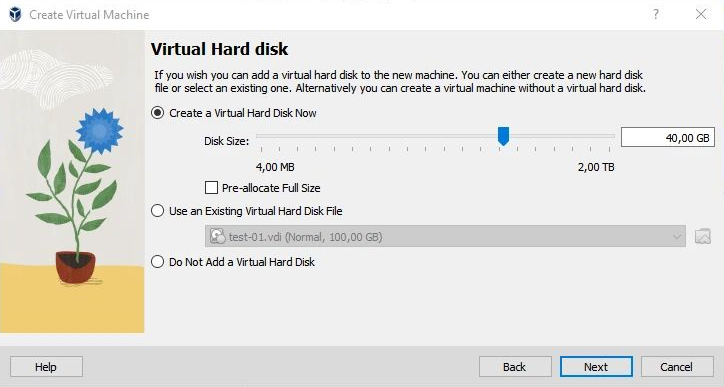
Wenn Sie eine größere Größe wählen, wird der Speicherplatz auf Ihrer Festplatte nicht sofort zugewiesen, sondern nur dann, wenn er tatsächlich verwendet wird, z. B. bei zukünftigen Aktualisierungen.
-
Beenden Sie den Assistenten und warten Sie auf den Start des Geräts.
-
Schließen Sie die Installation des Betriebssystems im Installationsprogramm ab. Siehe Kapitel Vorbereitungen.
Netzwerk einrichten
-
Öffnen Sie die Einstellungen der neu erstellten virtuellen Maschine.
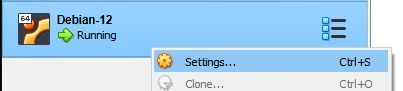
-
Vergewissern Sie sich im Abschnitt „Netzwerk“, dass „Adapter 1“ auf „Host-only Adapter“ eingestellt ist.
Vergewissern Sie sich im Abschnitt „Erweitert“, dass das Kontrollkästchen „Kabel angeschlossen“ aktiviert ist.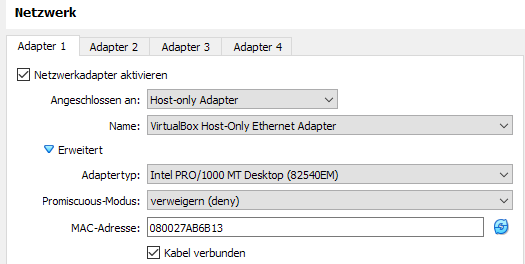
-
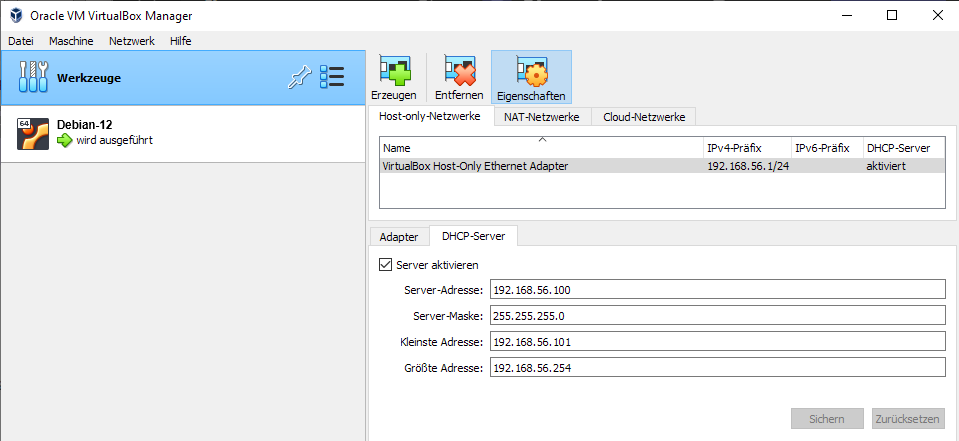
Identifizieren Sie die IP-Adresse der virtuellen Linux-Maschine, indem Sie die Adressen im Bereich des virtuellen DHCP-Servers anpingen.