In diesem Kapitel wird beschrieben, wie man die Konfiguration einer Cluster-Konfiguration aktualisiert.
Der Update-Assistent wird:
-
die aktuelle Konfiguration aus einem Cluster abrufen
-
den Benutzer auffordern, neue Suite-Dateien hochzuladen
-
dem Benutzer die Möglichkeit geben, die zu aktualisierenden Versionen für seine Konfiguration auszuwählen
-
eine aktualisierte Konfiguration mit neuen Versionen erstellen
-
den Benutzer nach zusätzlich erforderlichen Konfigurationsparametern fragen
-
den Benutzer die Versionshinweise durchlesen lassen und ihn bitten, zunächst ein Backup zu erstellen
-
aktualisierte Artefakte in den Cluster hochladen
-
die Aktualisierung auf die neue Version durchführen und dabei die Konfigurationsdaten migrieren
-
und die zuvor installierten Lizenzen beibehalten
Aktualisieren einer Konfiguration eines Cluster-Setups
-
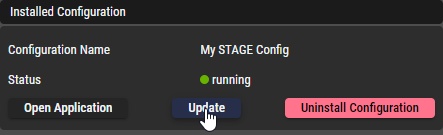
Klicken Sie auf Update auf der rechten Seite eines Cluster-Setups.
-
Ein Assistent öffnet sich und erklärt die nächsten Schritte.
Klicken Sie auf Next, um fortzufahren.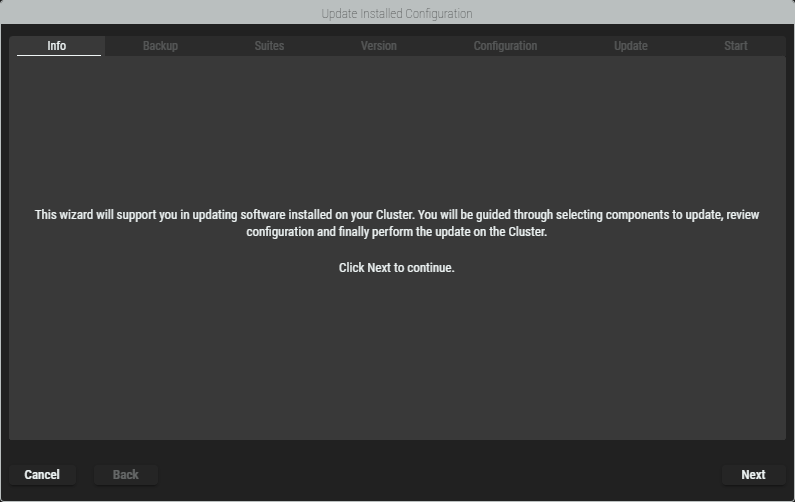
-
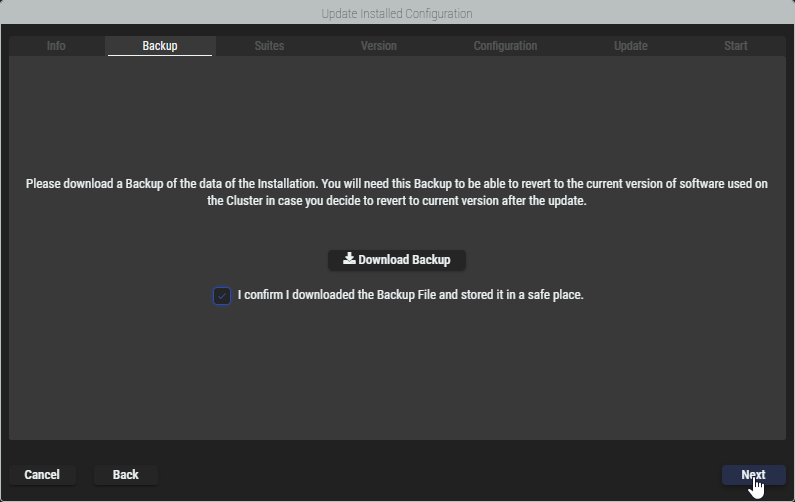
Um fortfahren zu können, muss zunächst eine Sicherungskopie des betroffenen Clusters heruntergeladen werden. Dies muss durch Ankreuzen des Kontrollkästchens bestätigt werden, bevor Sie mit Next fortfahren können.
-
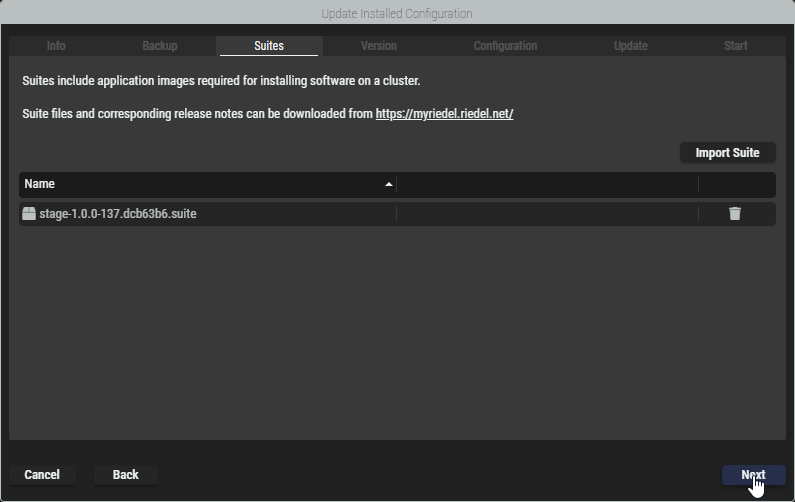
Die aktuell verfügbaren Suite-Dateien werden mit ihren Versionen angezeigt. Neue Suite-Dateien können importiert werden, indem Sie auf Import Suite klicken. Klicken Sie auf Next, um fortzufahren.
-
Die aktuell installierten Suite-Dateien und die neu zu installierenden Suite-Dateien werden mit ihren Versionen angezeigt. Standardmäßig werden die neuesten zu installierenden Versionen angezeigt, wenn mehrere Suite-Dateien für ein Update verfügbar sind. In der Dropdown-Liste kann eine andere Version ausgewählt werden.
Klicken Sie auf Next, um die Aktualisierung der Suite auf die angezeigte Version fortzusetzen.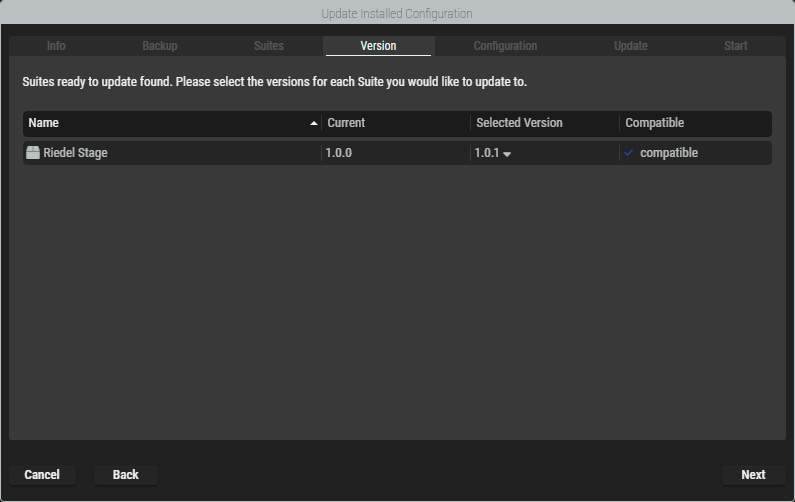
-
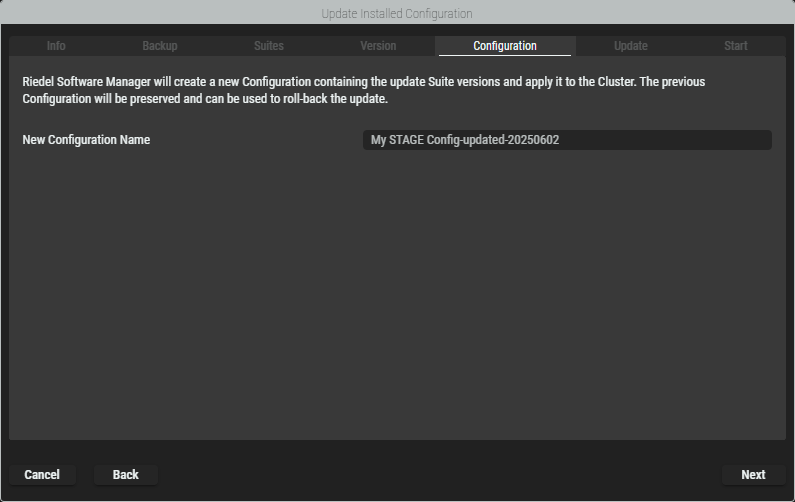
Geben Sie einen Namen für die aktualisierte Konfiguration ein. Standardmäßig wird der Name der aktuell installierten Konfiguration mit dem Suffix “update” und dem aktuellen Datum versehen. Klicken Sie auf Next, um fortzufahren.
-
Je nach den Änderungen zwischen den aktuell installierten Versionen und den neuen Versionen kann die neu erstellte Suite ungültig sein, wenn es neue Pflichtparameter gibt. Deshalb werden hier die Suiten und die darin enthaltenen Pakete angezeigt und es können die entsprechenden Einstellungen vorgenommen werden.
Die Inhalte in diesem Beispiel beziehen sich auf die STAGE Suite und können bei anderen Suiten abweichen. Die Schaltfläche Next ist nur aktiviert, wenn die Konfiguration gültig ist.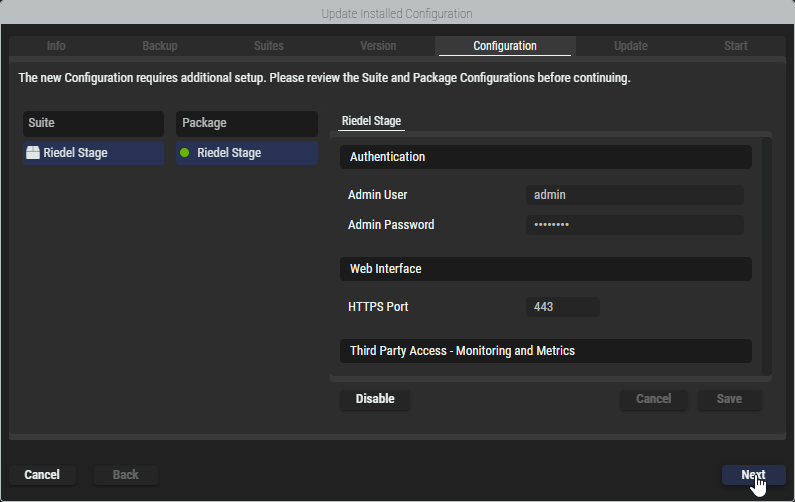
-
Die Vorbereitung der aktualisierten Konfiguration ist nun abgeschlossen und die nächsten Schritte werden erläutert.
Klicken Sie auf Next, um den Upload-Prozess zu starten.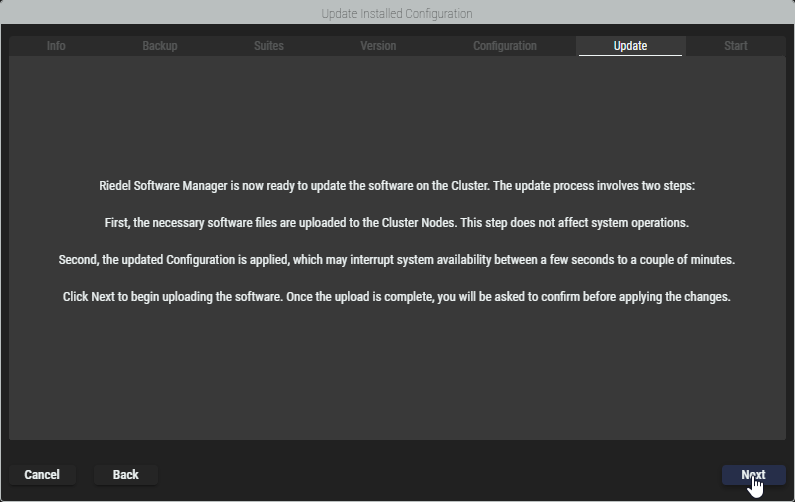
-
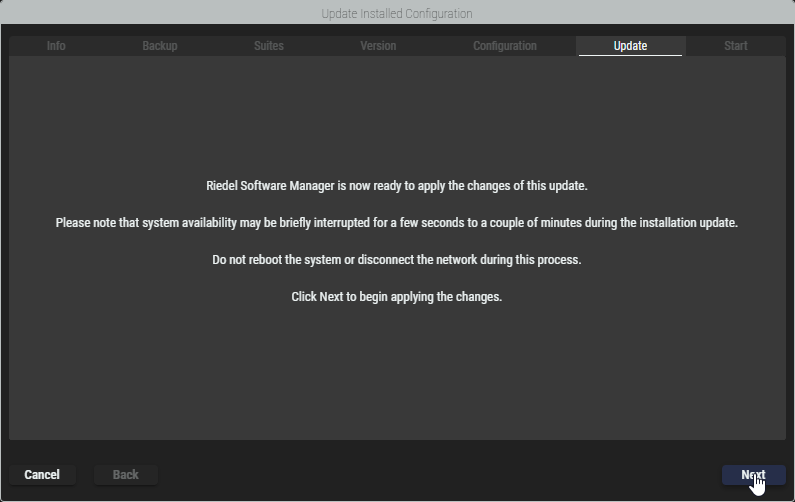
Sobald der Upload abgeschlossen ist, ist das System bereit, die Konfiguration zu aktualisieren. Klicken Sie auf Next, um den Aktualisierungsvorgang zu starten. Bitte beachten Sie, dass die Systemverfügbarkeit kurzzeitig unterbrochen werden kann, während die Aktualisierung durchgeführt wird.
-
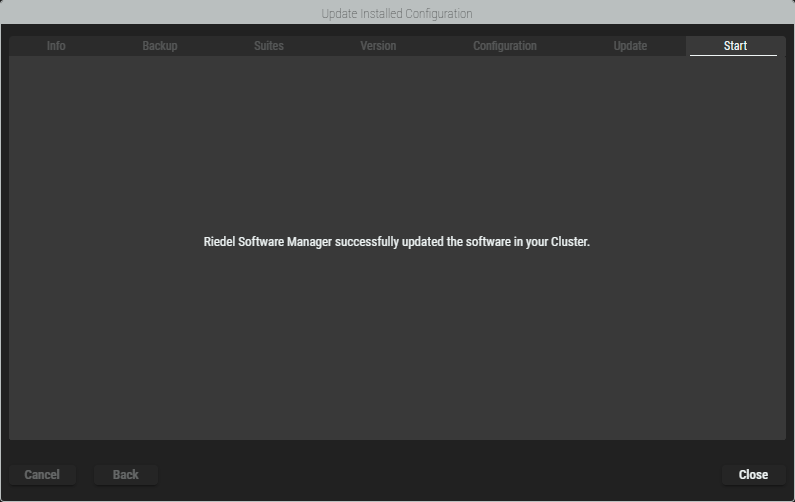
Wenn die Aktualisierung abgeschlossen ist, klicken Sie auf Close, um den Assistenten zu beenden.