Diese Ansicht dient der Erstellung und Verwaltung der Softwareanwendungen, die auf einem Cluster-Setup installiert werden sollen.
Sobald eine Konfiguration erstellt wurde, kann sie als Vorlage gespeichert werden, um später bei Bedarf wiederverwendet werden zu können:
-
Für eine Cluster-Instanz in der Clusters-Ansicht. Diese Konfigurationsvorlage definiert die applikationsspezifischen Parameter und bleibt dabei unabhängig von den spezifischen Details, die für das Netzwerk- und Host-Layout des Clusters erforderlich sind. Sie wird später vom Riedel Software Manager verwendet, um die ausgewählten Anwendungen auf den Hosts zu installieren.
-
Für eine weitere Konfigurationsvorlage.
Übersicht
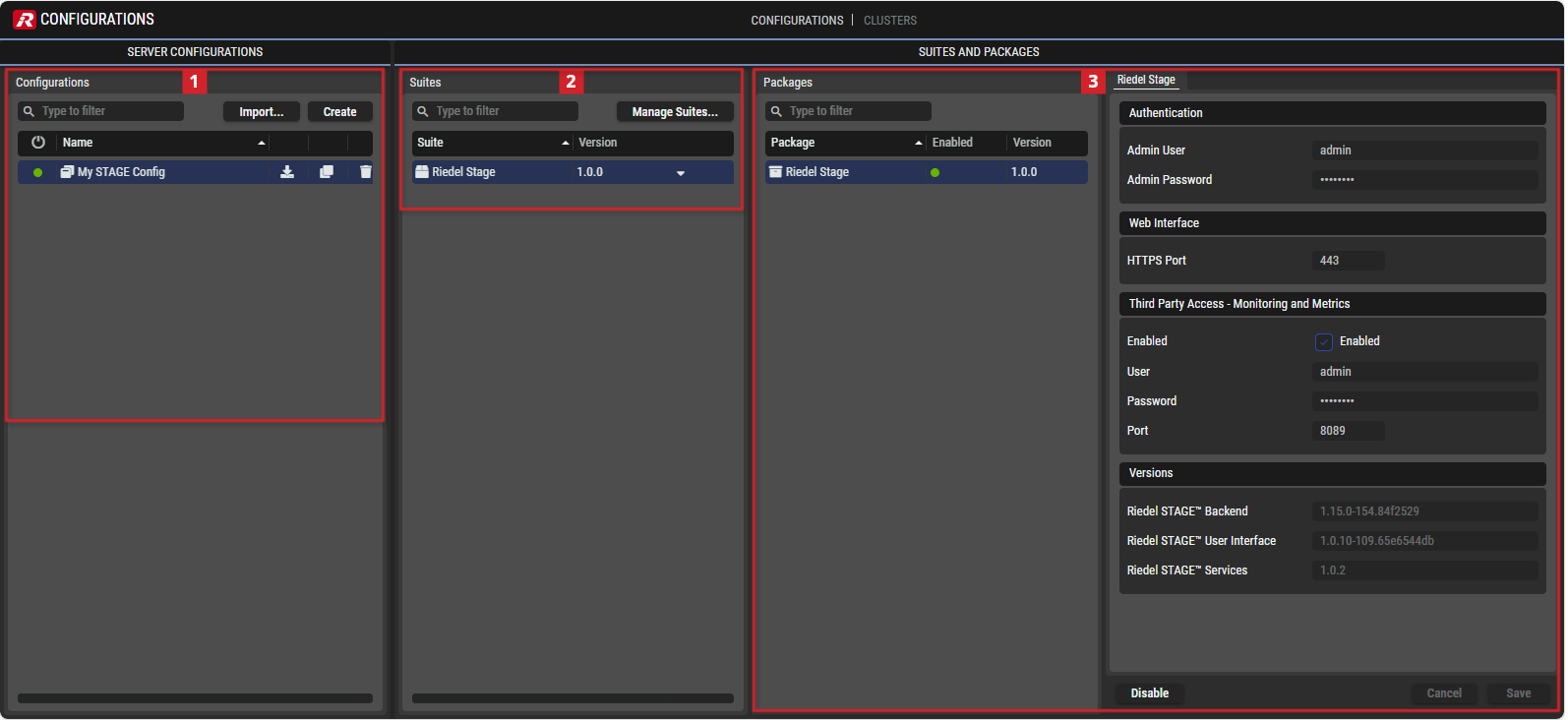
Riedel Software Manager - Configurations

Configurations
Hier werden alle Serverkonfigurationen angezeigt, die in dieser Ansicht erstellt wurden. Diese Serverkonfigurationen können auf einem Cluster-Setup installiert werden, das in der Clusters-Ansicht erstellt wurde.
|
|
Legen Sie einen Filter fest, um nur Inhalte anzuzeigen, deren Suchtext im Namen enthalten ist. Diese Filter sind in verschiedenen Bereichen verfügbar. |
|---|---|
|
|
Klicken, um eine zuvor gespeicherte Serverkonfiguration von Ihrem Computer zu importieren, und die gewünschte Überprüfen Sie Ihre Konfiguration nach dem Importieren. Aus Sicherheitsgründen sind sensible Konfigurationsparameter wie Passwörter nicht in den |
|
|
Klicken, um die erste Serverkonfiguration zu erstellen oder eine weitere hinzuzufügen. |
|
|
Zeigt an, ob die Serverkonfiguration gültig ( Siehe Abschnitt #Überprüfung der Gültigkeit der Konfiguration. |
|
Name |
Legen Sie den Namen der Serverkonfiguration durch Doppelklick fest. |
|
|
Klicken, um die entsprechende Serverkonfiguration zu exportieren. Die Serverkonfiguration wird mit der Erweiterung Aus Sicherheitsgründen werden sensible Konfigurationsparameter, wie z. B. Passwörter, beim Exportvorgang entfernt. |
|
|
Klicken, um die entsprechende Serverkonfiguration zu klonen. Das Klonen einer Konfiguration kann hilfreich sein, um dieselben Parameter mit leichten Variationen wiederzuverwenden. Geben Sie in dem sich öffnenden Dialogfeld einen Namen für die neue Konfiguration ein. |
|
|
Klicken, um die entsprechende Serverkonfiguration zu löschen. |


Erstellen einer Serverkonfiguration
-
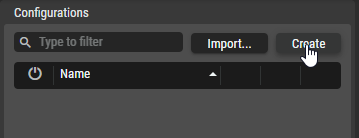
Klicken Sie im Bereich Configurations auf Create.
-
Geben Sie einen Namen für die Serverkonfiguration ein, z. B.
My STAGE Config.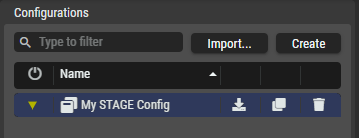

Suites
Hier wird die Suite angezeigt, die in der ausgewählten Serverkonfiguration enthalten ist. Die Suite-Datei enthält Riedel- Applikations-Images mit den entsprechenden Funktionen. Je nach Suite sind unterschiedliche Intercom-, Audio- oder Videofunktionen enthalten.
|
|
Legen Sie einen Filter fest, um nur Inhalte anzuzeigen, deren Suchtext im Namen enthalten ist. Diese Filter sind in verschiedenen Bereichen verfügbar. |
|---|---|
|
|
Klicken, um Suite-Dateien zu verwalten (importieren und löschen). |
|
Suite |
Zeigt den Namen der Suite an. |
|
Version |
Zeigt die Versionsnummer der entsprechenden Suite-Datei an. |
|
Packages |
Zeigt die Anzahl der in dieser Suite enthaltenen Pakete an. |

Verwalten von Suite-Dateien
-
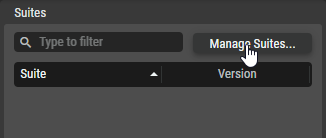
Klicken Sie im Bereich Suites auf Manage Suites… .
-
Klicken Sie im Manage Suites Dialog auf Import Suite, suchen Sie die
*.suiteDatei auf Ihrem lokalen Computer und laden Sie sie in den Riedel Software Manager hoch, z. B. 'stage-1.0.0.suite'.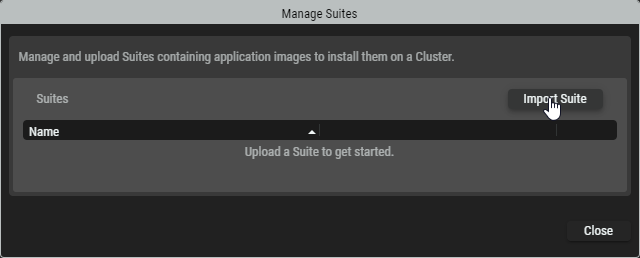
-
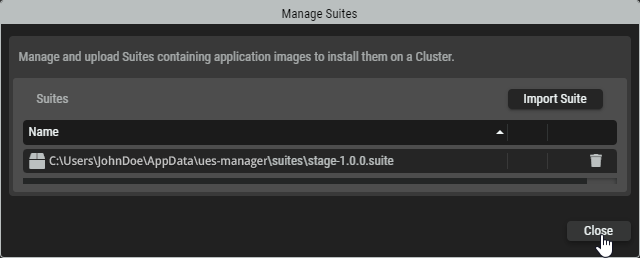
Wenn der Upload abgeschlossen ist, klicken Sie auf Close, um zur Suite-Konfiguration zurückzukehren.

Packages
Hier werden die Pakete angezeigt, die in der Suite-Datei enthalten sind. Die Pakete sind die einzelnen Riedel-Applikationen mit ihren entsprechenden Funktionen. Je nach ausgewähltem Paket sind in den Paket-Einstellungen auf der rechten Seite unterschiedliche Einstellungen möglich.
|
|
Legen Sie einen Filter fest, um nur Inhalte anzuzeigen, deren Suchtext im Namen enthalten ist. Diese Filter sind in verschiedenen Bereichen verfügbar. |
|
|---|---|---|
|
Package |
Zeigt den Paketnamen an. |
|
|
Enabled |
Zeigt an, ob die Einstellungen gültig sind und das Paket aktiviert ( Siehe Bereich #Überprüfung der Gültigkeit der Konfiguration. |
|
|
Version |
Zeigt die Versionsnummer des entsprechenden Pakets an. |
|
|
Buttons |
|
Klicken, um die Serverkonfiguration zu deaktivieren. |
|
|
Klicken, um Änderungen an der Serverkonfiguration zu verwerfen. |
|
|
|
Klicken, um die Änderungen in der Serverkonfiguration zu bestätigen. |
|
|
|
Klicken, um die Einstellungen zu bestätigen und die Serverkonfiguration zu aktivieren. |
|



Konfigurieren und Aktivieren von Paketen in einer Suite
-
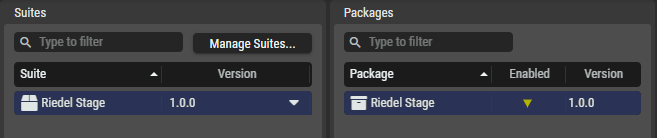
Klicken Sie auf die neue Suite, um sie auszuwählen und um die verfügbaren Pakete zu sehen, die auf der rechten Seite angezeigt werden. Pakete mit einem

-
Hier werden die Einstellungen des auf der linken Seite ausgewählten Pakets angezeigt. Geben Sie die erforderlichen Paketeinstellungen ein. Die verfügbaren Einstellungen variieren von Paket zu Paket und hängen von der Anwendung ab, die Sie installieren (siehe unten).
-
Klicken Sie Save and Enable.
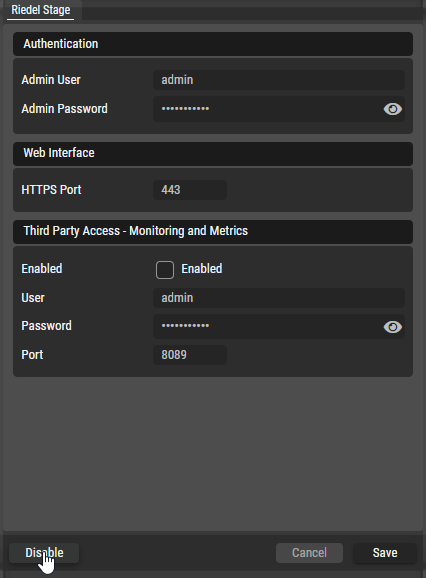
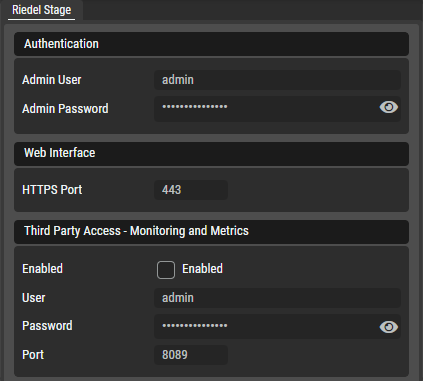
Paketeinstellungen einer STAGE-Suite:
|
Authentication |
Admin User |
Legen Sie die Anmeldedaten fest, die verwendet werden sollen, wenn sich der Administrator zum ersten Mal bei der STAGE Web-Schnittstelle anmeldet. |
|---|---|---|
|
Admin Password |
||
|
Web Interface |
HTTPS Port |
Legen Sie den HTTPS-Port fest, der für die Verbindung mit der Benutzeroberfläche verwendet werden soll, auf die über einen Webbrowser (z. B. Google Chrome oder Microsoft Edge) zugegriffen werden kann. Standard: 443 |
|
Third Party Access - Monitoring and Metrics |
Enabled |
Einstellung des Zugriffs durch Dritte. Aktiviert: Zugang für Dritte wird aktiviert. Deaktiviert: Zugang für Dritte deaktiviert. |
|
User / Password |
Legen Sie die Anmeldeinformationen für den Zugriff Dritter fest. |
|
|
Port |
Legen Sie den Port fest, der für den Zugriff von Dritten verwendet werden soll. Standard: 8089 |
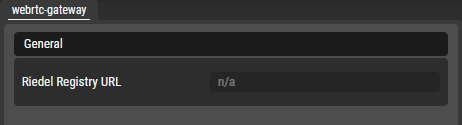
Paket Einstellungen einer WebRTC-Suite:
|
General |
Riedel Registry URL |
Legen Sie die Registrierungs-URL fest, z. B. |
|---|
Überprüfung der Gültigkeit der Konfiguration
Der Riedel Software Manager prüft, ob eine Server-Konfiguration gültig ist und zeigt dies mit einem 

Deaktivieren von Konfigurationen
Durch die Deaktivierung werden die eingegebenen Serverkonfigurationsparameter auf ihre Standardeinstellungen zurückgesetzt. Außerdem ist die Serverkonfiguration nicht mehr für die Bereitstellung in der Clusters-Ansicht verfügbar.
-
Klicken Sie im Bereich Configurations auf die gewünschte Serverkonfiguration.
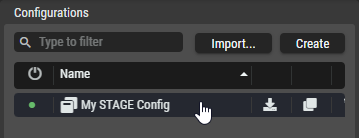
-
Klicken Sie im Bereich der Serverkonfigurationsparameter auf Disable.