
In dieser Ansicht können Cluster-Setups erstellt und verwaltet werden, auf denen dann die Serverkonfigurationen installiert werden.
Je nach Risikobereitschaft gegenüber einem Ausfall ändert sich dadurch die Anzahl der erforderlichen Nodes.
-
Keine hohe Verfügbarkeit: Ein Node ist zur Bildung des Clusters erforderlich.
-
Hohe Verfügbarkeit: Zur Bildung des Clusters werden drei identisch konfigurierte Nodes benötigt.
Siehe auch Kapitel Netzwerk-Setup in Hochverfügbarkeitsszenarien.
Die Cluster-Ansicht verwendet Server-Konfigurationen, die in der Configurations-Ansicht erstellt wurden. Die ausgewählte Server-Konfiguration wird vom Riedel Software Manager verwendet, um die ausgewählten Anwendungen und deren Konfiguration auf den Hosts zu verteilen. Der Riedel Software Manager stellt fest, ob es sich um einen einzelnen Host oder einen Hochverfügbarkeits-Cluster handelt und verteilt die benötigten Anwendungen entsprechend.
Außerdem können Sie einen Single Node Cluster während der Laufzeit zu einem Hochverfügbarkeitscluster aufrüsten.
Übersicht
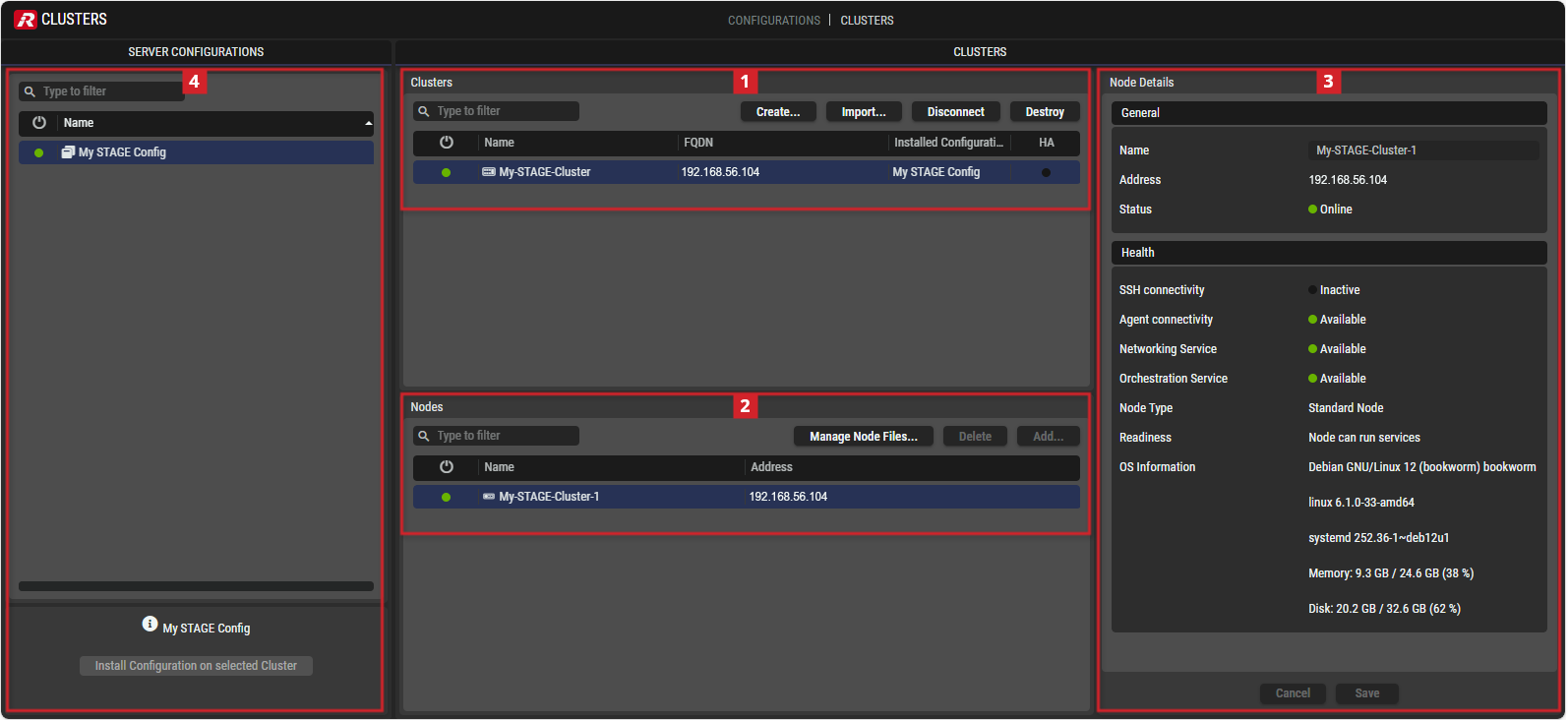
Riedel Software Manager - Clusters

Clusters
In diesem Bereich werden alle in dieser Ansicht erstellten Cluster-Konfigurationen angezeigt. Die im Bereich Configurations ausgewählte Serverkonfiguration wird verwendet, um ein hier ausgewähltes Cluster-Setup zu bilden. Siehe Kapitel Configurations-Ansicht.
|
|
Legen Sie einen Filter fest, um nur Inhalte anzuzeigen, deren Suchtext im Namen enthalten ist. Diese Filter sind in verschiedenen Bereichen verfügbar. |
|---|---|
|
|
Klicken, um ein neues Cluster-Setup zu erstellen.
|
|
|
Klicken, um eine Verbindung zu einem bestehenden Cluster herzustellen und ein zuvor gespeichertes Management-Zertifikat auf Ihrem Computer / auf dem Server bereitzustellen. Standardmäßig wird diese Datei in den Standard-Download-Ordner des Computers exportiert.
|
|
|
Klicken, um die Verbindung mit dem ausgewählten Cluster-Setup zu trennen. |
|
|
Klicken, um das ausgewählte Cluster-Setup zu löschen.
|
|
|
Zeigt an, ob der entsprechende Cluster einen gültigen ( |
|
Name |
Zeigt den Namen des Cluster-Setups an. |
|
FQDN |
Zeigt den Fully Qualified Domain Name oder die IP-Adresse des Clusters an, über den die installierte Software in Ihrem Browser geöffnet werden kann. |
|
Installed Configuration |
Name der Serverkonfiguration, die für das Cluster-Setup bereitgestellt wird. |
|
HA |
Das |


Erstellen eines Cluster-Setups
Es ist notwendig, dass auf dem Gerät, auf dem der Riedel Software Manager läuft, das richtige Datum und die richtige Uhrzeit eingestellt sind.
Bei der Erstellung des Clusters wird ein Zertifikat mit der Uhrzeit und dem Datum des Rechners erstellt, auf dem der RSM läuft. Nachdem der Cluster erstellt wurde, wird die Zeit mit NTP synchronisiert. Weicht die Zeit von dem von der RSM erstellten Zertifikat ab, ist eine Zeitsynchronisation nicht möglich und es treten Fehler auf.
-
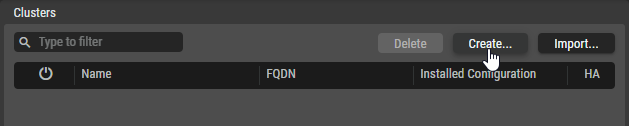
Klicken Sie im Bereich Clusters auf Create....
Vergewissern Sie sich, dass:
-
Der Computer, auf dem der Riedel Software Manager läuft, muss über die angegebene IP-Adresse oder den Hostnamen mit den Servern oder virtuellen Maschinen verbunden sein.
-
Die Server oder virtuellen Maschinen wurden mit dem Betriebssystem vorbereitet, das für die zu installierende Software erforderlich ist.
-
Auf den Servern oder virtuellen Maschinen ist der passwortbasierte SSH-Zugang aktiviert.
-
Der für die SSH-Verbindung verwendete Benutzer hat Root-Zugriff.
Es erscheint ein Assistent, der Sie durch die Erstellung führt:
Type-Tab
-
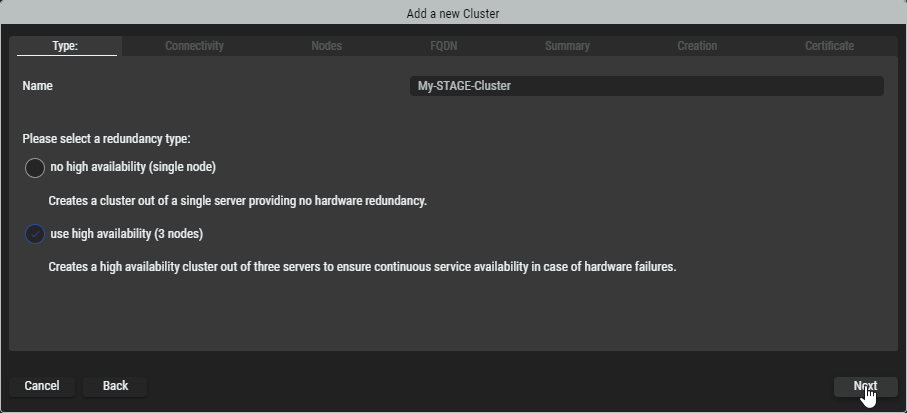
Geben Sie einen Namen (ohne Leerzeichen) für das Cluster-Setup ein, z. B.
My-STAGE-Cluster. -
Wählen Sie die Verfügbarkeit:
-
keine Hochverfügbarkeit (einzelner Node)
-
Hochverfügbarkeit (3 Nodes)
Siehe Kapitel Erwägungen zum Netzwerk.
-
-
Klicken Sie auf Next.
Connectivity-Tab
-
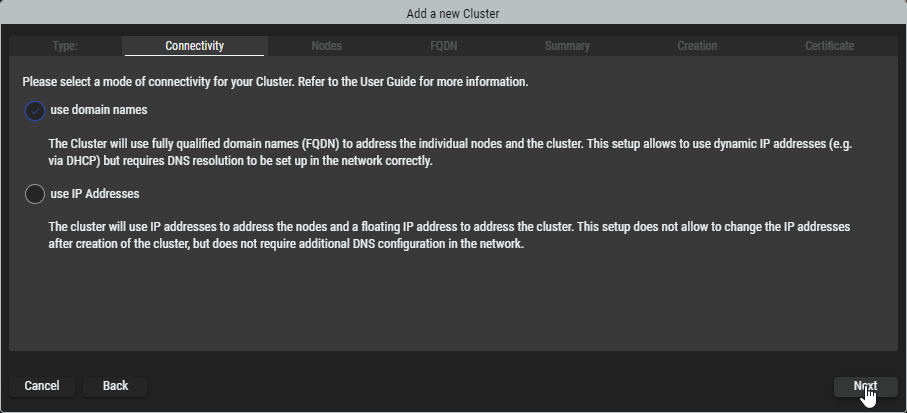
Wählen Sie, ob Sie Ihre Nodes über Domänennamen (aufgelöst durch DNS) oder über IP-Adressen adressieren wollen.
use domain names: Der Cluster verwendet vollständig qualifizierte Domänennamen (FQDN) zur Adressierung der einzelnen Nodes und des Clusters. Diese Konfiguration ermöglicht die Verwendung dynamischer IP-Adressen (z. B. über DHCP), erfordert jedoch eine korrekte DNS-Auflösung im Netzwerk.
use IP address: Der Cluster verwendet IP-Adressen, um die Nodes zu adressieren, und eine freie IP-Adresse, um den Cluster zu adressieren. Bei dieser Einrichtung können die IP-Adressen nach der Erstellung des Clusters nicht mehr geändert werden, aber es ist keine zusätzliche DNS-Konfiguration im Netzwerk erforderlich.
-
Der DNS-Name ist die Adresse, die für den Zugriff auf die Weboberfläche der Anwendung, die Sie installieren, verwendet wird. Bitte stellen Sie sicher, dass der DNS-Name in die IP-Adresse Ihres Cluster-Setups aufgelöst wird. Dies kann durch die Konfiguration Ihres DNS-Servers im Netzwerk oder durch statische Einträge in der
Hosts-Datei des Betriebssystems Ihres Computers erreicht werden. -
Für den Fall, dass Ihr Netzwerk keine DNS-Auflösung bietet und statische Einträge keine Option sind, kann das Cluster-Setup auch auf der Grundlage von IP-Adressen erstellt werden. In diesem Fall wählen Sie die Verwendung von IP-Adressen.
-
Klicken Sie auf Next.
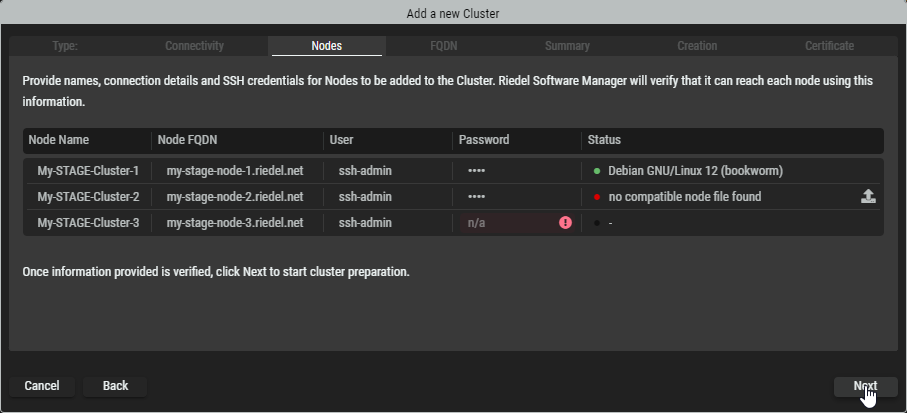
Nodes-Tab
-
Bei Bedarf können Sie die Node-Namen bearbeiten, indem Sie auf sie klicken.
-
Geben Sie je nach Auswahl auf dem vorherigen Connectivity-Tab den/die Namen oder die IP-Adresse(n) des/der Nodes ein.
-
Geben Sie die SSH-Zugangsdaten für den/die Node(s) ein.
Nach der Eingabe der Informationen wird die Verbindung überprüft und RSM prüft, ob die entsprechende Node-Datei bereits bereitgestellt wurde. Informationen darüber werden in der Statusspalte angezeigt. -
Wenn


*.node-Datei von Ihrem Computer, die dem Betriebssystem auf Ihrem Server entspricht, z. B.ues-node-1.0.0-debian-12-bookworm_amd64.node. -
Wenn alle SSH-Verbindungen hergestellt sind und die entsprechenden Node-Dateien

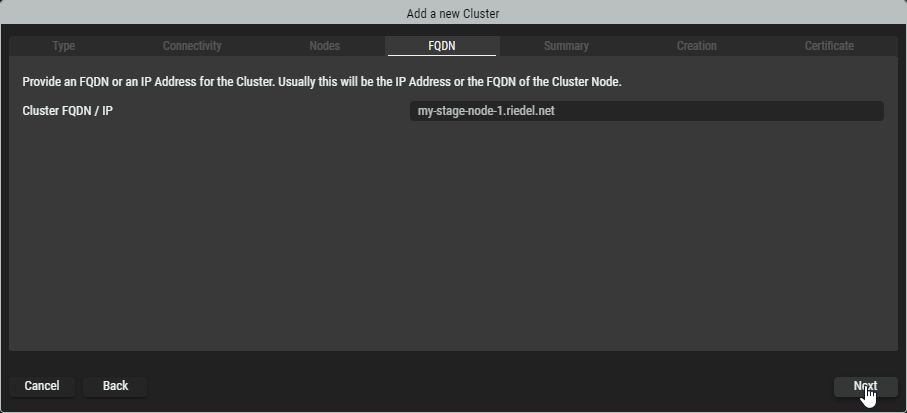
FQDN-Tab
-
Bearbeiten Sie gegebenenfalls die Domäne/IP-Adresse des Clusters.
-
Klicken Sie auf Next.
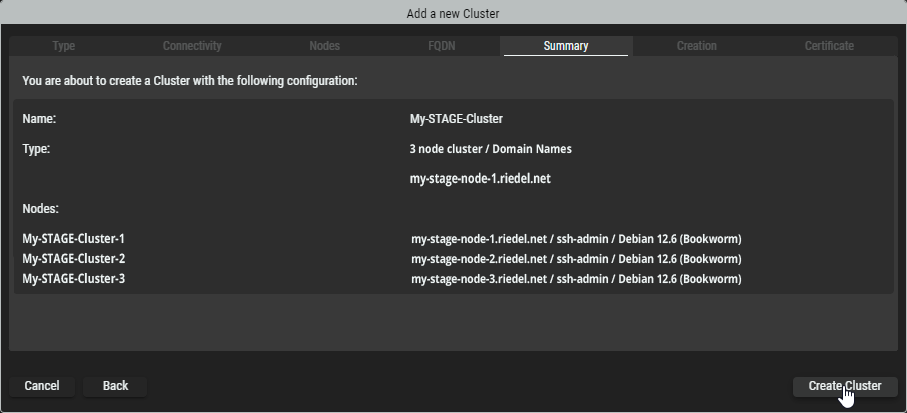
Summary-Tab
-
Überprüfen Sie die bereitgestellten Informationen. Klicken Sie auf Back, um zur entsprechenden Registerkarte zu wechseln und sie zu korrigieren.
-
Klicken Sie auf Create Cluster, um mit der Vorbereitung der Server oder virtuellen Maschinen für die Cluster-Einrichtung zu beginnen.
Creation-Tab
-
Der Riedel Software Manager erstellt nun das Cluster-Setup und fügt die angegebenen Server oder virtuellen Maschinen hinzu. Während dieses Prozesses werden die erforderlichen Pakete auf den Servern installiert, um das Cluster-Setup zu bilden.
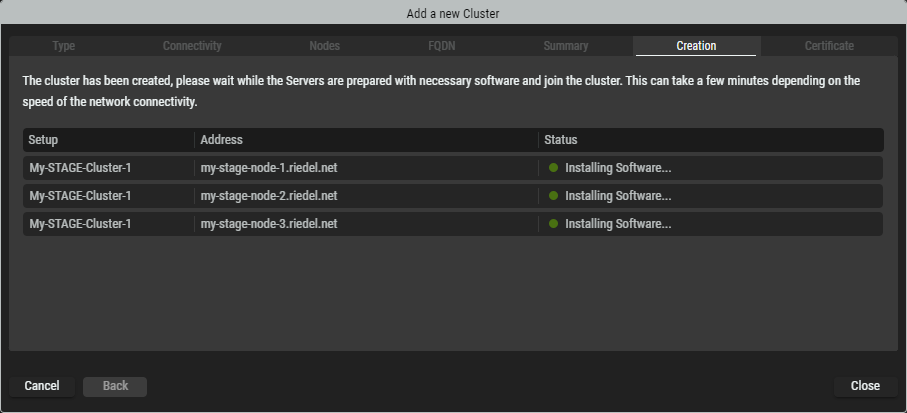
Die Dauer dieses Prozesses ist abhängig von der Geschwindigkeit der Netzwerkverbindung zwischen dem Computer, auf dem der Riedel Software Manager läuft, und den einzelnen Servern oder virtuellen Maschinen, die den Cluster bilden.
Falls ein oder mehrere Nodes für längere Zeit im „Offline“-Status bleiben, deutet dies entweder auf ein Problem mit der Netzwerkverbindung oder ein Anmeldeproblem über die SSH-Verbindung hin. Schließen Sie in diesem Fall den Assistenten, entfernen Sie den ausstehenden Node und fügen Sie einen anderen Node manuell hinzu.
Certificate-Tab
-
Sobald der Cluster erstellt wurde, klicken Sie auf Export Management Certificate, um es herunterzuladen. Dieses Zertifikat ist der “Schlüssel”, um sich zu einem späteren Zeitpunkt oder von einem anderen Computer aus mit dem Riedel Software Manager mit diesem Cluster Setup zu verbinden.
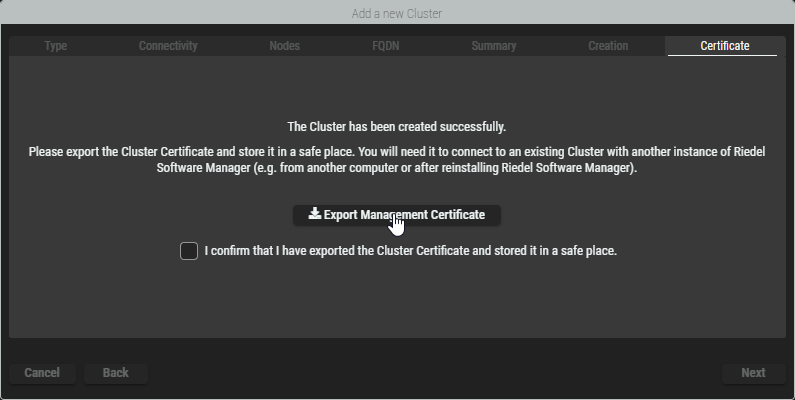
Die Verbindung zum Cluster mit dem Riedel Software Manager für Wartung, Updates etc. erfordert das Management-Zertifikat des jeweiligen Clusters. Dieses Zertifikat muss heruntergeladen und an einem sicheren Ort aufbewahrt werden. Eine erneute Verbindung eines Clusters mit dem Riedel Software Manager ist ohne dieses Zertifikat nicht möglich.
-
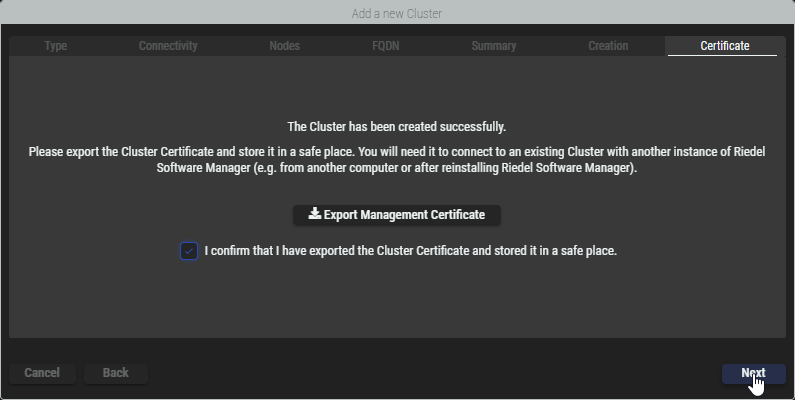
Nachdem Sie das Herunterladen des Zertifikats durch Ankreuzen des Kontrollkästchens bestätigt haben, klicken Sie auf Next.
-
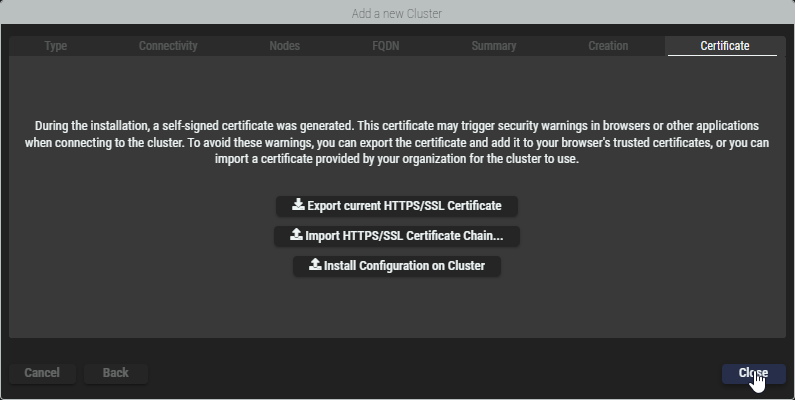
Während der Installation wurde ein selbstsigniertes Zertifikat erstellt. Dieses Zertifikat kann bei der Verbindung mit dem Cluster Sicherheitswarnungen in Browsern oder anderen Anwendungen auslösen. Um diese Warnungen zu vermeiden, können Sie das Zertifikat exportieren und zu den vertrauenswürdigen Zertifikaten Ihres Browsers hinzufügen, oder Sie können ein von Ihrer Organisation bereitgestelltes Zertifikat importieren, das der Cluster verwenden soll.
Klicken Sie auf Close, um den Assistenten zu beenden.
Verbinden mit einem bestehenden Server Setup
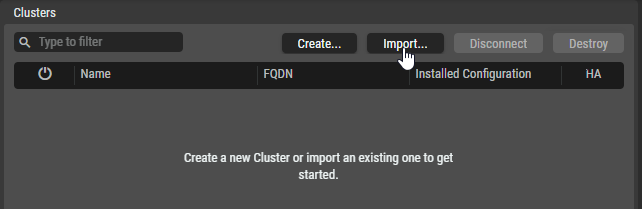
Um eine Verbindung zu einem bestehenden Cluster-Setup herzustellen, benötigen Sie den DNS-Namen des Cluster-Setups und das bei der Erstellung des Cluster-Setups generierte Management-Zertifikat.
-
Klicken Sie auf Import… im mittleren Bereich der Clusters-Ansicht.
-
Geben Sie den DNS-Namen und das Managementzertifikat an und klicken Sie auf Import.
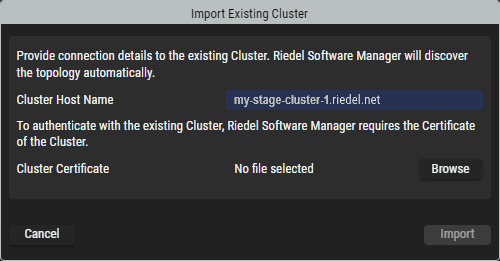
Der Verbindungsprozess wird einige Sekunden dauern, um die Topologie des Cluster-Setups zu ermitteln.
Zerstören eines Cluster-Setups
-
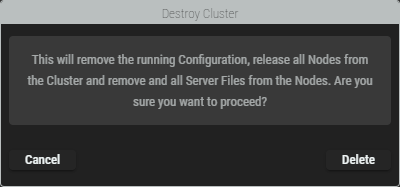
Um ein Cluster-Setup aus dem Riedel Software Manager zu entfernen, wählen Sie das gewünschte Cluster-Setup aus und klicken auf Destroy.
-
Es erscheint ein Warnhinweis, der Sie darüber informiert, dass dadurch die laufende Konfiguration entfernt, alle Nodes aus dem Cluster freigegeben und alle Serverdateien von den Nodes entfernt werden.
Klicken Sie auf Delete, um den Vorgang zu bestätigen und das Cluster-Setup zu zerstören.

Nodes
In diesem Bereich werden alle verfügbaren Nodes angezeigt, die in der Cluster-Einrichtung erstellt wurden.
Die Software einer Serverkonfiguration, die in einem Cluster-Setup bereitgestellt wird, wird auf einem einzelnen Node für normale Verfügbarkeit und auf drei Nodes für hohe Verfügbarkeit installiert. Stellen Sie sicher, dass Sie genügend Nodes haben, um einen Cluster zu bilden.
|
|
Klicken, um Node-Dateien zu verwalten (importieren und löschen). |
|---|---|
|
|
Klicken, um den ausgewählten Node zu löschen. |
|
|
Klicken, um einen weiteren Node hinzuzufügen. |
|
|
Zeigt an, ob der entsprechende Node online () |
|
Name |
Name des entsprechenden Nodes. |
|
Address |
Vollständig qualifizierter Domänenname oder IP-Adresse des entsprechenden Nodes. |



Cluster- / Node-Details
Je nach Auswahl im mittleren Bereich (Cluster oder Node) wird der entsprechende Inhalt in diesem Details-Bereich angezeigt.
Cluster-Details
Wählen Sie ein Cluster-Setup in der Liste im mittleren Bereich aus, um es zu prüfen. Im rechten Bereich werden die Eigenschaften angezeigt. Die Cluster-Details werden auf mehreren Registerkarten angezeigt:
Status-Tab
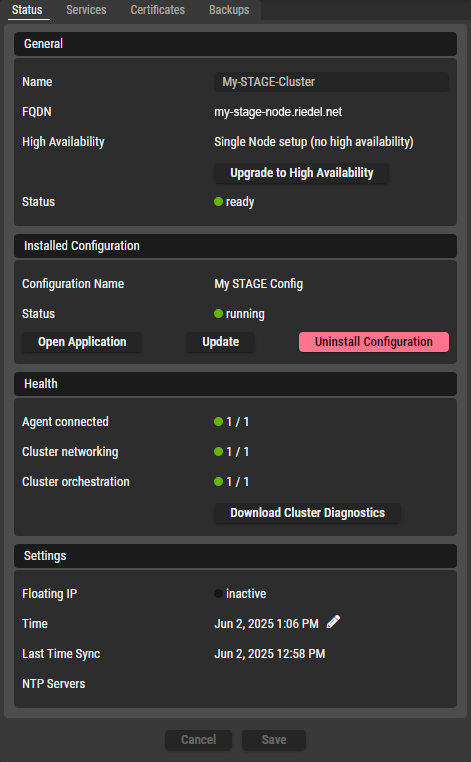
Auf dem Status-Tab werden Informationen in verschiedenen Gruppen angezeigt.
|
General |
Name |
Hier können Sie den Namen des Cluster-Setups ändern und den Domänennamen / die IP-Adresse sowie den Hochverfügbarkeitsstatus überprüfen. Klicken Sie auf Upgrade to High Availability, um aus Ihrem Single Node Setup ein Three Node Setup zu machen.
|
|---|---|---|
|
FQDN |
||
|
High Availability |
||
|
Status |
||
|
Installed Configuration |
Configuration Name |
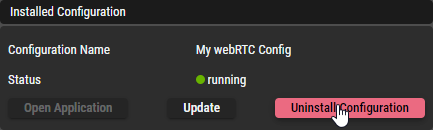
Sie können die aktuell installierte Konfiguration und ihren Status überprüfen. Klicken Sie auf Open Application, um den Domänennamen / die IP-Adresse des Clusters in Ihrem Standardbrowser zu öffnen. Klicken Sie auf Update, um die aktuelle Serverkonfiguration des ausgewählten Cluster-Setups zu aktualisieren.
Klicken Sie auf Uninstall Configuration, um die aktuelle Serverkonfiguration aus dem ausgewählten Cluster-Setup zu entfernen. Siehe Bereich #Deinstallation einer Konfiguration aus einem Cluster-Setup. |
|
Status |
||
|
Health |
Agent connected |
Der Health-Bereich zeigt eine Zusammenfassung des Status der Server-Setup-Komponenten an. Eine grüne Anzeige und Klicken Sie auf Download Cluster Diagnostics, um eine gezippte Diagnosedatei im .json-Format herunterzuladen. |
|
Cluster networking |
||
|
Cluster orchestration |
||
|
Settings |
Floating IP |
Gibt an, ob das System mit Floating IPs arbeitet. |
|
Time |
Zeigt die aktuelle Zeit des Clusters an. Klicken Sie auf das Bleistiftsymbol, um die Zeit einzustellen. |
|
|
Last Time Sync |
Zeitstempel der letzten Zeitsynchronisation. |
|
|
NTP Servers |
Zeigt den Zeitserver an. |
|
|
Buttons |
Cancel |
Klicken, um alle vorgenommenen Änderungen zu verwerfen. |
|
Save |
Klicken, um die vorgenommenen Änderungen zu übernehmen. |
Upgrade eines Cluster-Setups auf Hochverfügbarkeit
Ein Single-Node-Setup (keine hohe Verfügbarkeit) kann in ein Cluster-Setup (hohe Verfügbarkeit) geändert werden.
-
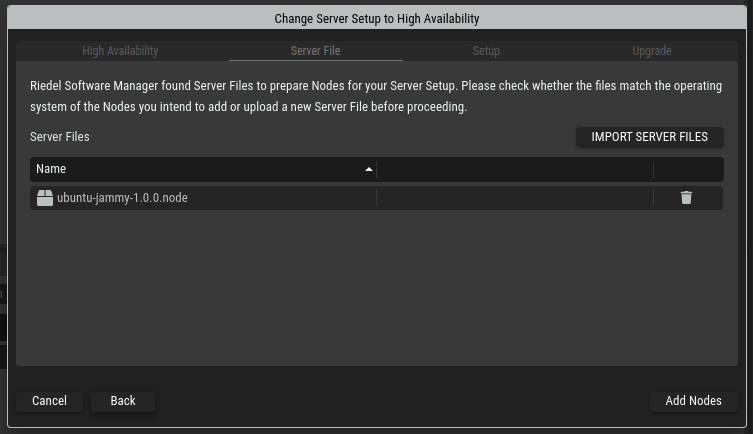
Klicken Sie auf Upgrade to High Availability auf der rechten Seite eines Cluster-Setups. Das Upgrade eines Cluster-Setups auf Hochverfügbarkeit erfolgt ähnlich wie das Erstellen eines neuen Cluster-Setups.
-
Stellen Sie sicher, dass der Riedel Software Manager über eine Node-Datei verfügt, die dem Betriebssystem der hinzuzufügenden Server oder virtuellen Maschinen entspricht.
-
Geben Sie die Hostnamen oder IP-Adressen und SSH-Anmeldeinformationen für die hinzuzufügenden Server oder virtuellen Maschinen an. Klicken Sie auf Add Nodes, um Ihr Cluster-Setup zu aktualisieren.
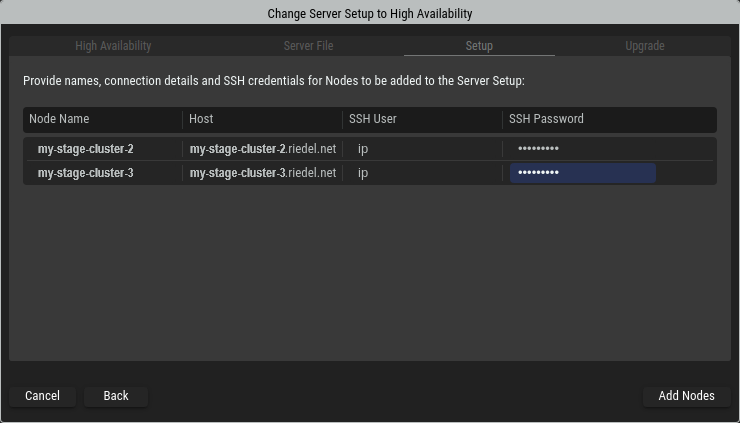
-
Der Riedel Software Manager aktualisiert nun das Cluster-Setup und fügt die bereitgestellten Server oder virtuellen Maschinen hinzu. Während dieses Prozesses werden die erforderlichen Pakete auf den Servern installiert, damit sie dem Cluster-Setup beitreten können. Sobald alle Nodes den „Online“-Status anzeigen, ist der Prozess abgeschlossen. Klicken Sie auf Next, um fortzufahren.
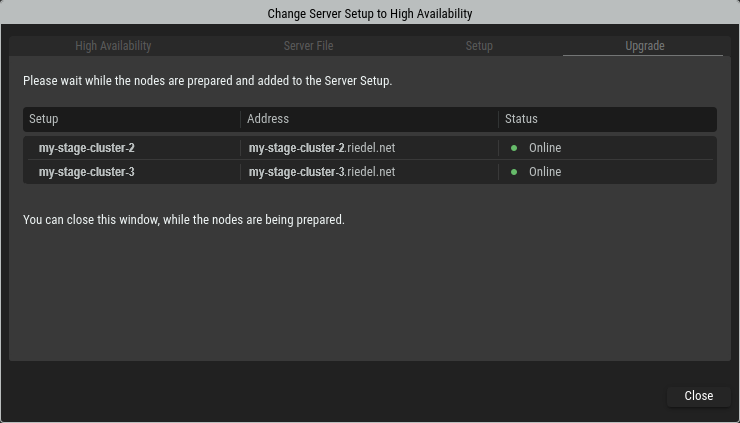
Die Dauer dieses Vorgangs ist abhängig von der Geschwindigkeit der Netzwerkverbindung zwischen dem Computer, auf dem der Riedel Software Manager läuft, und den einzelnen Servern oder virtuellen Maschinen des Clusters.
Falls ein oder mehrere Nodes für längere Zeit im „Offline“-Status bleiben, deutet dies entweder auf eine Netzwerkverbindung oder ein Problem bei der Anmeldung über die SSH-Verbindung hin. Schließen Sie in diesem Fall den Assistenten, entfernen Sie den ausstehenden Node und fügen Sie einen anderen Node manuell hinzu.
Aktualisieren einer Konfiguration eines Cluster-Setups
-
Klicken Sie auf Update auf der rechten Seite eines Cluster-Setups.
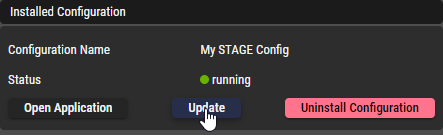
-
Ein Assistent öffnet sich und erklärt die nächsten Schritte.
Klicken Sie auf Next, um fortzufahren.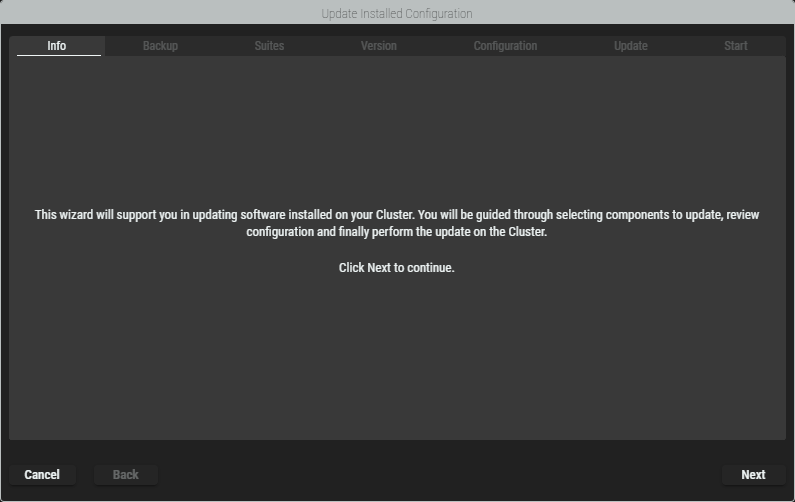
-
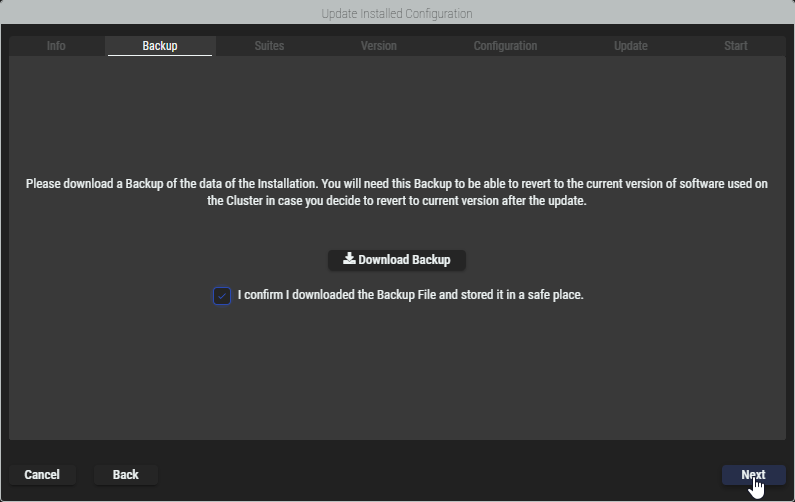
Um fortfahren zu können, muss zunächst eine Sicherungskopie des betroffenen Clusters heruntergeladen werden. Dies muss durch Ankreuzen des Kontrollkästchens bestätigt werden, bevor Sie mit Next fortfahren können.
-
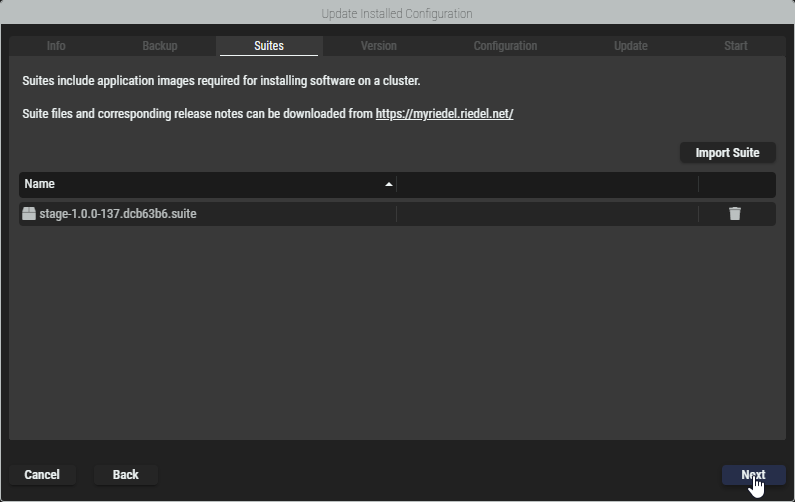
Die aktuell verfügbaren Suite-Dateien werden mit ihren Versionen angezeigt. Neue Suite-Dateien können importiert werden, indem Sie auf Import Suite klicken. Klicken Sie auf Next, um fortzufahren.
-
Die aktuell installierten Suite-Dateien und die neu zu installierenden Suite-Dateien werden mit ihren Versionen angezeigt. Standardmäßig werden die neuesten zu installierenden Versionen angezeigt, wenn mehrere Suite-Dateien für ein Update verfügbar sind. In der Dropdown-Liste kann eine andere Version ausgewählt werden.
Klicken Sie auf Next, um die Aktualisierung der Suite auf die angezeigte Version fortzusetzen.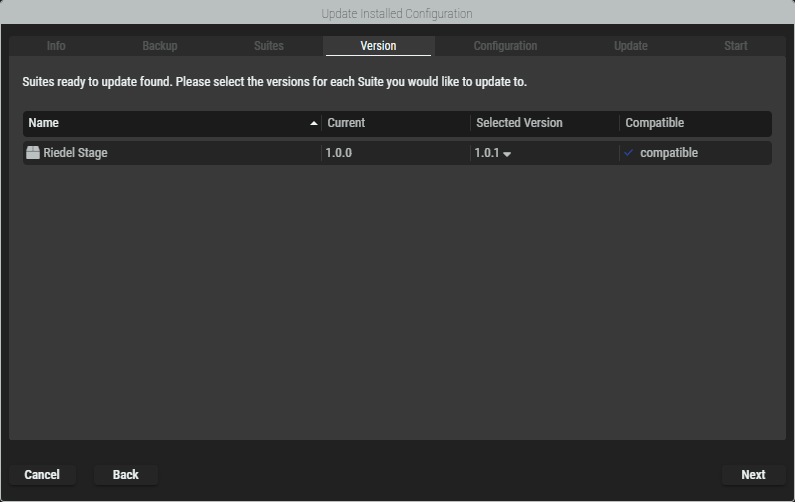
-
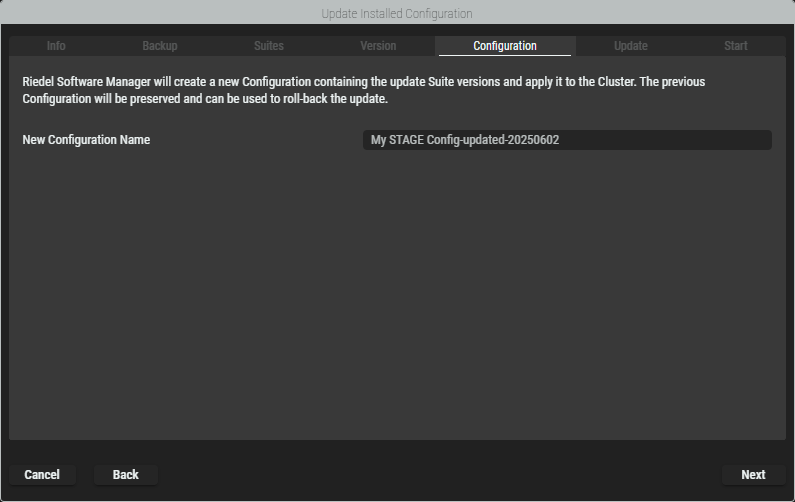
Geben Sie einen Namen für die aktualisierte Konfiguration ein. Standardmäßig wird der Name der aktuell installierten Konfiguration mit dem Suffix “update” und dem aktuellen Datum versehen. Klicken Sie auf Next, um fortzufahren.
-
Je nach den Änderungen zwischen den aktuell installierten Versionen und den neuen Versionen kann die neu erstellte Suite ungültig sein, wenn es neue Pflichtparameter gibt. Deshalb werden hier die Suiten und die darin enthaltenen Pakete angezeigt und es können die entsprechenden Einstellungen vorgenommen werden.
Die Inhalte in diesem Beispiel beziehen sich auf die STAGE Suite und können bei anderen Suiten abweichen. Die Schaltfläche Next ist nur aktiviert, wenn die Konfiguration gültig ist.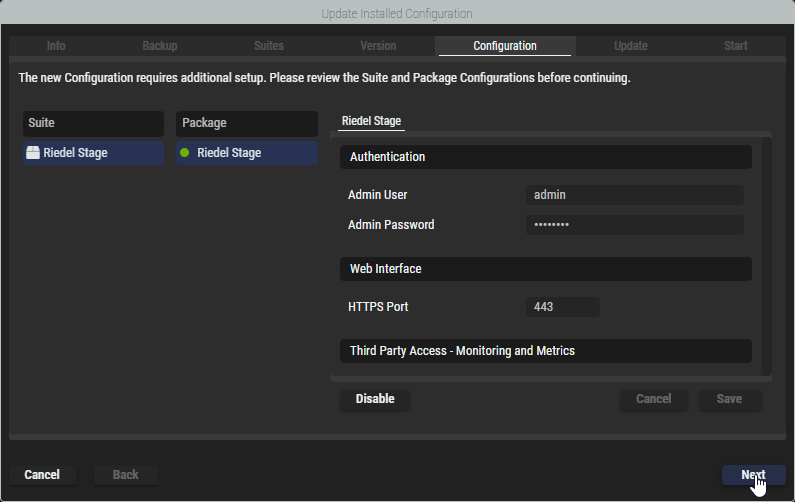
-
Die Vorbereitung der aktualisierten Konfiguration ist nun abgeschlossen und die nächsten Schritte werden erläutert.
Klicken Sie auf Next, um den Upload-Prozess zu starten.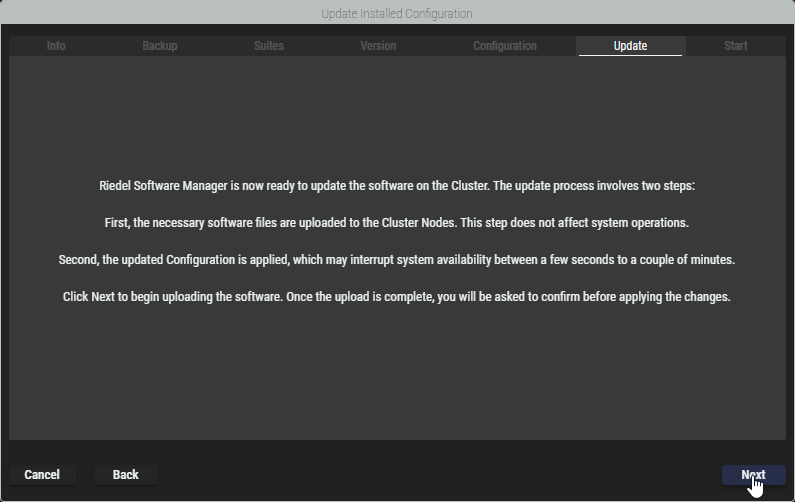
-
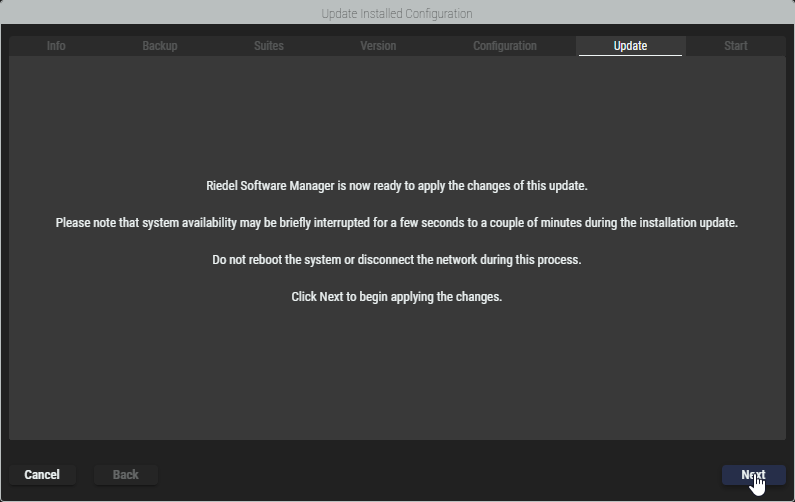
Sobald der Upload abgeschlossen ist, ist das System bereit, die Konfiguration zu aktualisieren. Klicken Sie auf Next, um den Aktualisierungsvorgang zu starten. Bitte beachten Sie, dass die Systemverfügbarkeit kurzzeitig unterbrochen werden kann, während die Aktualisierung durchgeführt wird.
-
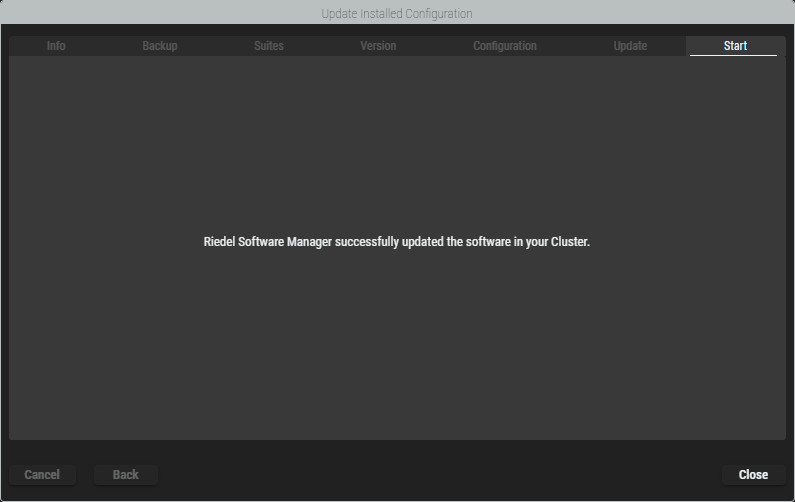
Wenn die Aktualisierung abgeschlossen ist, klicken Sie auf Close, um den Assistenten zu beenden.
Deinstallation einer Konfiguration aus einem Cluster-Setup
-
Um eine Konfiguration aus einem Cluster-Setup zu deinstallieren, klicken Sie in der Statusansicht eines Cluster-Setups auf Uninstall Configuration.
-
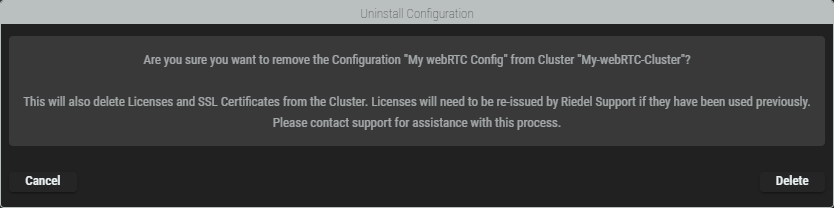
Klicken Sie im Bestätigungsdialog auf Delete, um die Konfiguration auf dem Cluster zu deinstallieren.
Service-Tab
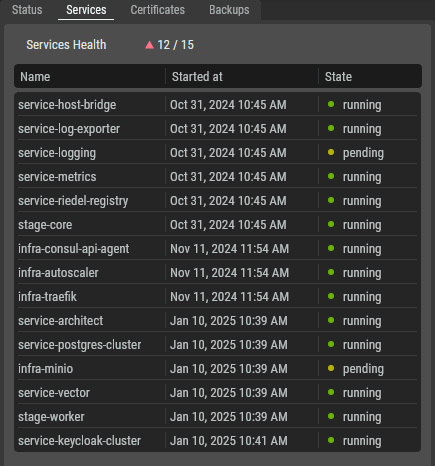
Auf der Registerkarte Dienste werden alle einzelnen Dienste der installierten Anwendung und ihr Status angezeigt.
|
Name |
Zeigt den Namen des entsprechenden Dienstes an. |
|---|---|
|
Started at |
Zeigt das Datum und die Uhrzeit an, zu der der Dienst gestartet wurde. |
|
State |
Zeigt an, ob der entsprechende Dienst läuft ( |

Certificates-Tab
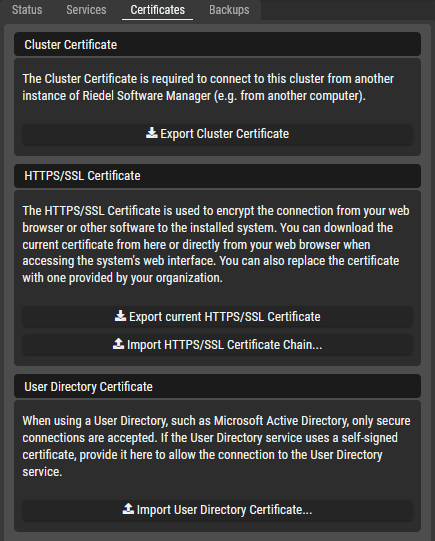
Auf der Registerkarte Zertifikate können Sie Zertifikate exportieren und importieren.
|
Cluster Certificate |
Das Cluster-Zertifikat wird benötigt, um sich von einer anderen Instanz des Riedel Software Managers (z. B. von einem anderen Computer) mit diesem Cluster zu verbinden. |
|---|---|
|
HTTPS/SSL Certificate |
Das HTTPS/SSL-Zertifikat wird zur Verschlüsselung der Verbindung zwischen Ihrem Webbrowser oder anderer Software und dem installierten System verwendet. Sie können das aktuelle Zertifikat von hier oder direkt von Ihrem Webbrowser herunterladen, wenn Sie auf die Weboberfläche des Systems zugreifen. Sie können das Zertifikat auch durch ein von Ihrer Organisation bereitgestelltes Zertifikat ersetzen und importieren. |
|
User Directory Certificate |
Bei Verwendung eines Benutzerverzeichnisses, wie z. B. Microsoft Active Directory, werden nur sichere Verbindungen akzeptiert. Wenn der Benutzerverzeichnisdienst ein selbstsigniertes Zertifikat verwendet, geben Sie es hier an, um die Verbindung mit dem Benutzerverzeichnisdienst zuzulassen. |
Backup-Tab
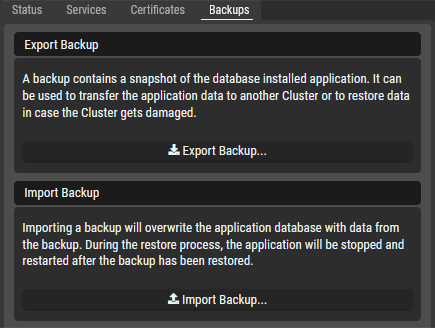
|
Export Backup |
Ein Backup enthält einen Snapshot der in der Datenbank installierten Anwendung. Sie kann verwendet werden, um die Anwendungsdaten auf einen anderen Cluster zu übertragen oder um Daten wiederherzustellen, falls der Cluster beschädigt wird. |
|---|---|
|
Import Backup |
Beim Importieren einer Sicherung wird die Anwendungsdatenbank mit den Daten aus der Sicherung überschrieben. Während des Wiederherstellungsprozesses wird die Anwendung angehalten und nach der Wiederherstellung der Sicherung neu gestartet. |
Node-Details
Wählen Sie einen Node in der Liste im mittleren Bereich aus, um ihn zu prüfen. Im rechten Bereich werden die Eigenschaften angezeigt.
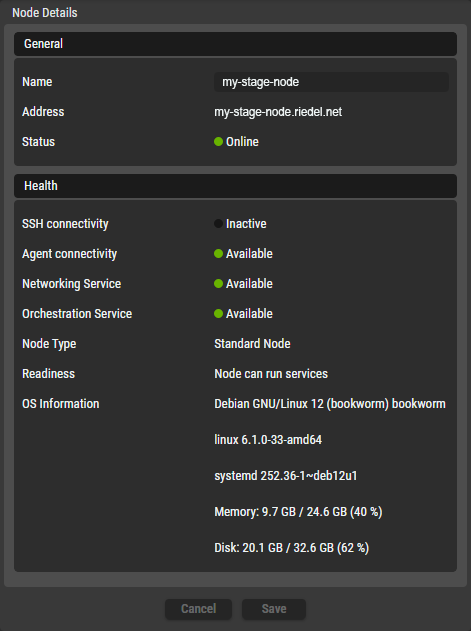
|
General |
Name |
Zeigt den Namen des Nodes an. |
|---|---|---|
|
Address |
Zeigt den Domänennamen oder die IP-Adresse des Nodes an. |
|
|
Status |
Zeigt an, ob der Node derzeit online ( |
|
|
Health |
SSH Connectivity Agent Connectivity Networking Service Orchestration Service |
Gibt den Status der entsprechenden Verbindung oder des Dienstes an: |
|
Node Type |
Zeigt den Node-Typ des Clusters an. Standard Node |
|
|
Readiness |
Zeigt den allgemeinen Zustand des Nodes an. |
|
|
OS Information |
Zeigt Details über das Betriebssystem des Nodes und die Nutzung der Hardwareressourcen wie RAM und Festplatte. |
|
|
Buttons |
Cancel |
Klicken, um alle vorgenommenen Änderungen zu verwerfen. |
|
Save |
Klicken, um die vorgenommenen Änderungen zu übernehmen. |


Server-Konfigurationen
In diesem Bereich werden alle in der Configurations-Ansicht erstellten Serverkonfigurationen angezeigt. Die hier ausgewählte Serverkonfiguration wird zur Bildung eines Clusters verwendet, den Sie auf der rechten Seite erstellen.
|
|
Setzen Sie einen Filter, um nur Inhalte anzuzeigen, deren Suchtext im Namen gefunden wird. |
|---|---|
|
|
Zeigt an, ob die entsprechende Serverkonfiguration gültig ( |
|
Name |
Name der Serverkonfiguration. |
|
Install Configuration on selected Cluster |
Klicken, um die ausgewählte Serverkonfiguration auf dem ausgewählten Cluster-Setup zu installieren. |
Installieren einer Serverkonfiguration auf einem Cluster-Setup
-
Nachdem Sie das Cluster-Setup erstellt haben, überprüfen Sie, ob das Setup in Ordnung ist, indem Sie die Indikatoren neben den Namen der Cluster und Nodes überprüfen.
-
Wenn alle Anzeigen grün leuchten, wählen Sie auf der linken Seite eine Serverkonfiguration und in der Mitte einen Cluster aus und klicken Sie unten links auf Install Configuration on selected Cluster.
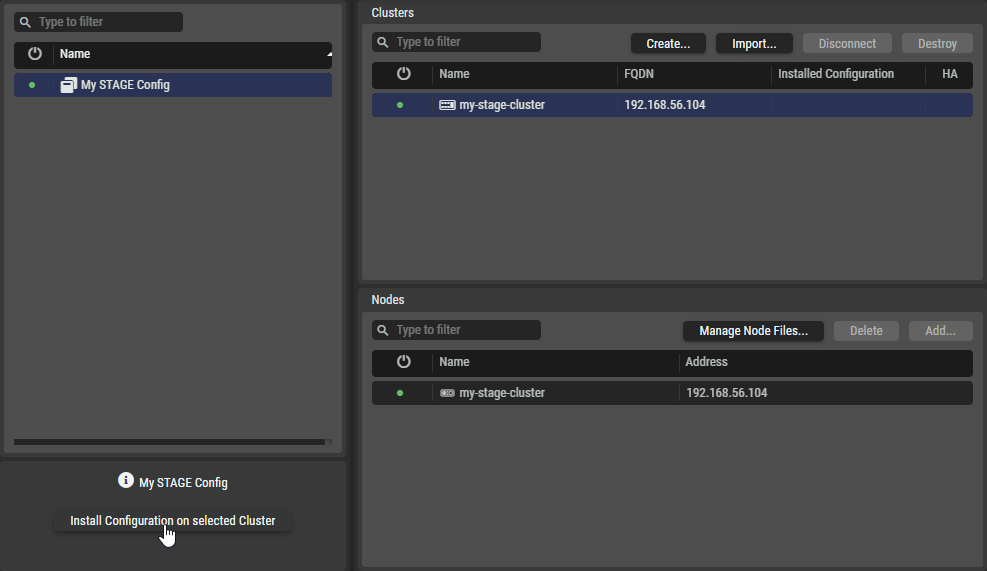
-
Die Lizenzvereinbarung der Anwendung, die Sie installieren, wird angezeigt.
Akzeptieren Sie die Bedingungen, indem Sie das Kontrollkästchen markieren. Klicken Sie auf Install, um die Installation zu starten.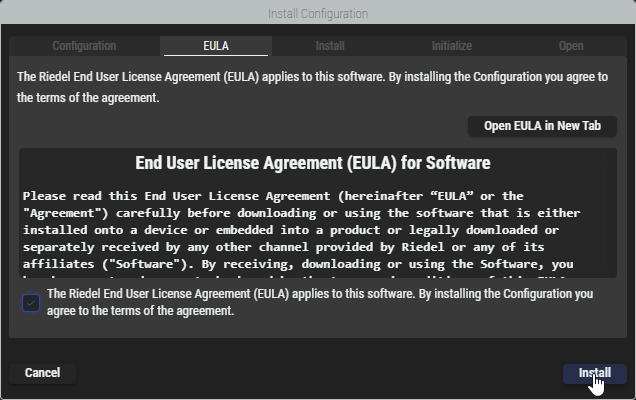
-
Der Riedel Software Manager installiert nun die ausgewählte Konfiguration auf dem ausgewählten Cluster. Dieser Vorgang kann einige Minuten dauern, abhängig von der Geschwindigkeit Ihrer Netzwerkverbindung.
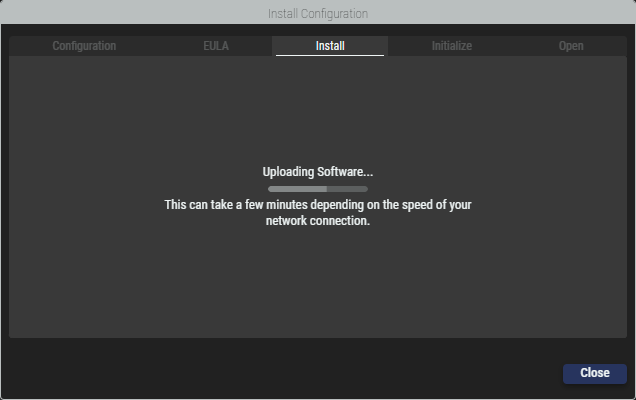
-
Sobald die Installation abgeschlossen ist, werden die Server gestartet.
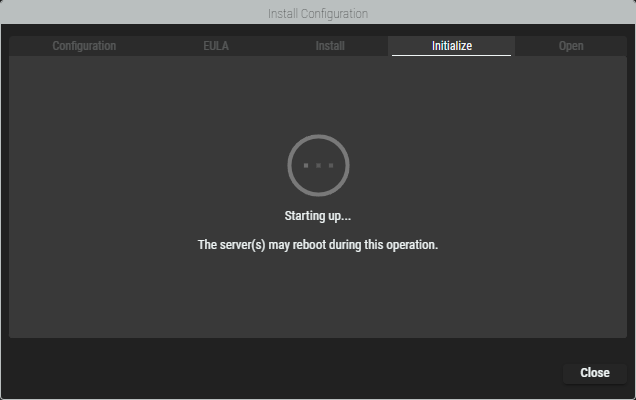
-
Nachdem alle Dienste gestartet wurden, klicken Sie auf Close, um den Assistenten zu beenden.
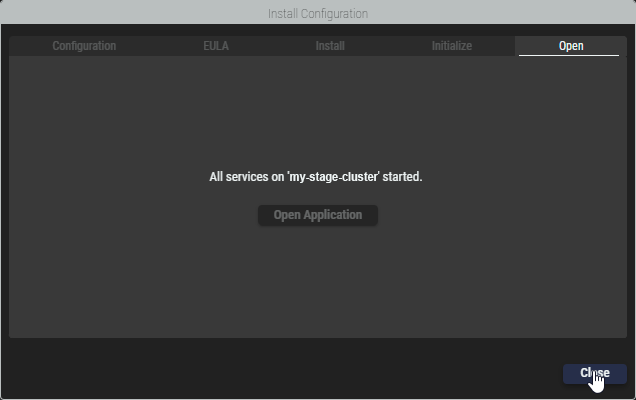
Nach Abschluss der Installation können Sie die Webschnittstelle der Anwendung öffnen oder den Assistenten schließen.