
Vor der Installation
Bitte beachten Sie auch die folgenden grundlegenden Spezifikationen und Überlegungen.
-
Systemanforderungen Beschreibung der Hardware- und Softwareanforderungen (Server und Client) sowie Überlegungen zur Netzumgebung, die für den Betrieb von STAGE zu berücksichtigen sind.
-
Netzwerk-Architektur Hier finden Sie die verschiedenen Bausteine, die zum Aufbau eines STAGE / Virtual SmartPanel-Systems erforderlich sind, und wie sie miteinander verbunden sind. Diese Netzwerkdiagramme müssen an Ihre tatsächliche Netzwerkarchitektur angepasst werden, einschließlich der Verwendung von STUN- und TURN-Servern, wenn es notwendig ist, Signale durch Firewalls zu senden.
-
Ressourcen Liste der für die Installation von STAGE relevanten Software und Dokumentation.
Vorbereitungen
Vor der Installation müssen im Riedel Software Manager (RSM) folgende Vorbereitungen getroffen werden.
-
-
Prepare Operating Systems
-
Download required Assets
-
Die Verwendung des Riedel Software Managers ist in einem separaten Handbuch dokumentiert. Siehe Kapitel Riedel Software Manager.
Installation
Nachfolgend finden Sie eine kurze Zusammenfassung der Installationsschritte im Riedel Software Manager für die Installation von...
Die wichtigsten Schritte zur Installation von STAGE
RSM - Configurations-Ansicht
-
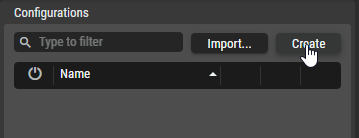
Klicken Sie im Abschnitt Configurations auf Create.
-
Geben Sie einen Namen für die Serverkonfiguration ein, z. B.
My STAGE Config.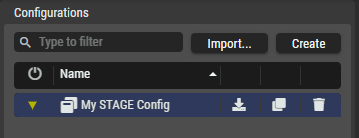
-
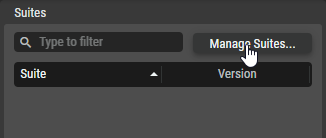
Klicken Sie im Bereich Suites auf Manage Suites… .
-
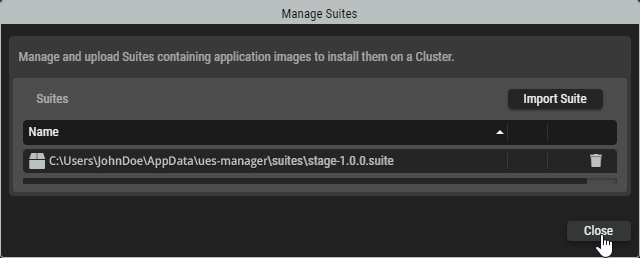
Klicken Sie im Manage Suites Dialog auf Import Suite, suchen Sie die
*.suiteDatei auf Ihrem lokalen Computer und laden Sie sie in den Riedel Software Manager hoch, z. B. 'stage-1.0.0.suite'.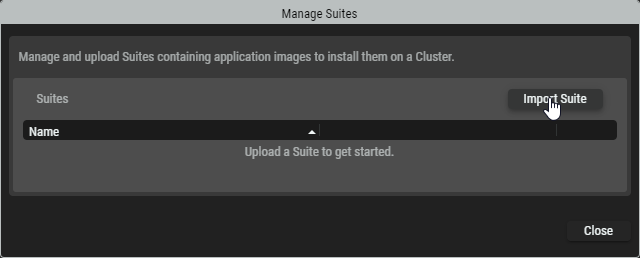
-
Wenn der Upload abgeschlossen ist, klicken Sie auf Close, um zur Suite-Konfiguration zurückzukehren.
-
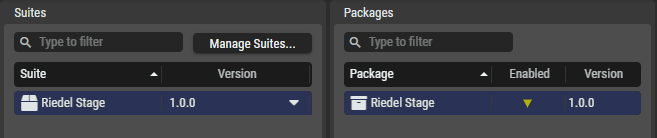
Klicken Sie auf die neue Suite, um sie auszuwählen und die verfügbaren Pakete zu sehen, die auf der rechten Seite erscheinen. Pakete mit einem

-
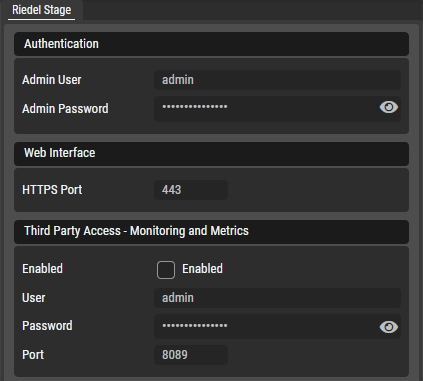
Geben Sie die erforderlichen Paketeinstellungen ein.
-
Legen Sie die Anmeldedaten fest, die verwendet werden sollen, wenn sich der Administrator zum ersten Mal bei der STAGE-Webschnittstelle anmeldet.
-
Legen Sie den HTTPS-Port fest, der für die Verbindung mit der Benutzeroberfläche verwendet wird, auf die über einen Webbrowser (z. B. Google Chrome oder Microsoft Edge) zugegriffen werden kann. Standard: 443
-
Legen Sie fest, ob der Zugriff von Dritten mit Anmeldeinformationen und dem zu verwendenden Port aktiviert werden soll (Standard: 8089).
-
-
Klicken Sie Save and Enable.
RSM - Clusters-Ansicht
-
Klicken Sie im Bereich Clusters auf Create....
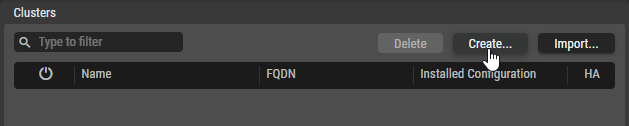
Es erscheint ein Assistent, der Sie durch die Erstellung führt:
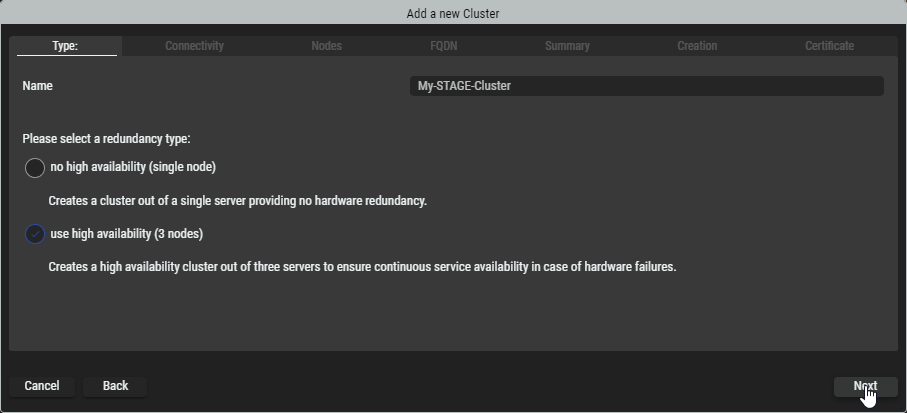
Type-Tab
-
Geben Sie einen Namen (ohne Leerzeichen) für das Cluster-Setup ein, z. B.
My-STAGE-Cluster. -
Wählen Sie die Verfügbarkeit:
-
keine Hochverfügbarkeit (einzelner Node)
-
Hochverfügbarkeit (3 Nodes)
-
-
Klicken Sie auf Next.
Connectivity-Tab
-
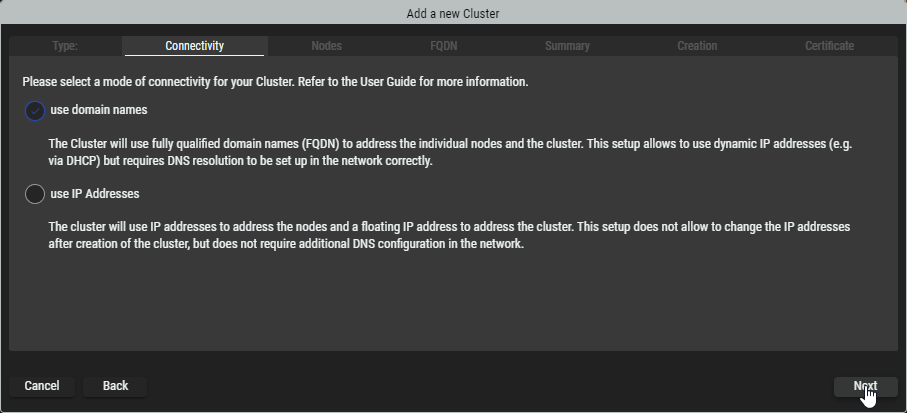
Wählen Sie, ob Sie Ihre Nodes über Domänennamen (aufgelöst durch DNS) oder über IP-Adressen adressieren wollen.
-
Klicken Sie Next.
Nodes-Tab
-
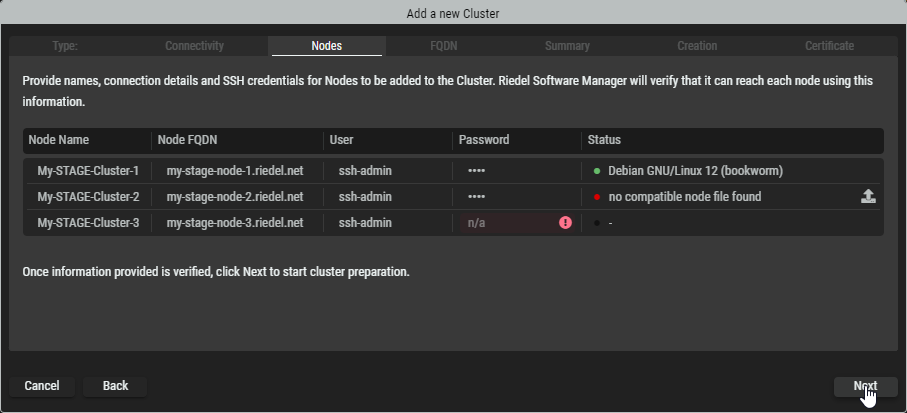
Bei Bedarf können Sie die Node-Namen bearbeiten, indem Sie auf sie klicken.
-
Geben Sie je nach Auswahl auf dem vorherigen Connectivity-Tab den/die Namen oder die IP-Adresse(n) des/der Nodes ein.
-
Geben Sie die SSH-Zugangsdaten für den/die Node(s) ein.
Nach der Eingabe der Informationen wird die Verbindung überprüft und RSM prüft, ob die entsprechende Node-Datei bereits bereitgestellt wurde. Informationen darüber werden in der Statusspalte angezeigt. -
Wenn


*.node-Datei von Ihrem Computer, die dem Betriebssystem auf Ihrem Server entspricht, z. B.ues-node-1.0.0-debian-12-bookworm_amd64.node. -
Wenn alle SSH-Verbindungen hergestellt sind und die entsprechenden Node-Dateien

FQDN-Tab
-
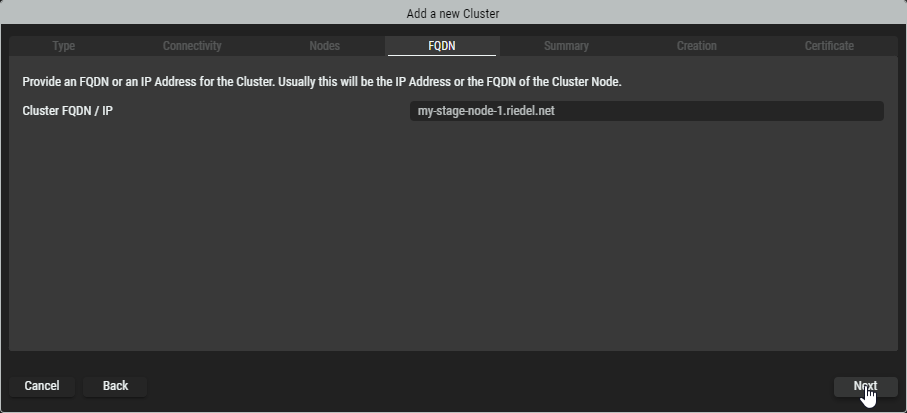
Bearbeiten Sie gegebenenfalls die Domäne/IP-Adresse des Clusters.
-
Klicken Sie auf Next.
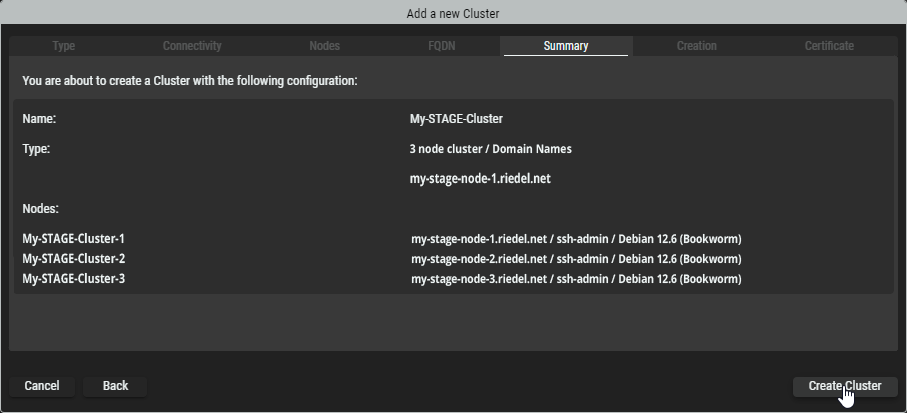
Summary-Tab
-
Überprüfen Sie die bereitgestellten Informationen. Klicken Sie auf Back, um zur entsprechenden Registerkarte zu wechseln und sie zu korrigieren.
-
Klicken Sie auf Create Cluster, um mit der Vorbereitung der Server oder virtuellen Maschinen für die Cluster-Einrichtung zu beginnen.
Creation-Tab
-
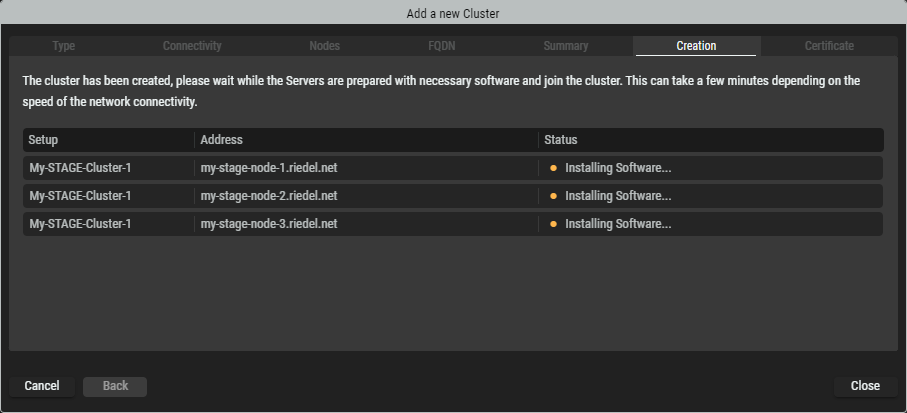
Der Riedel Software Manager erstellt nun das Cluster-Setup und fügt die angegebenen Server oder virtuellen Maschinen hinzu. Während dieses Prozesses werden die erforderlichen Pakete auf den Servern installiert, um das Cluster-Setup zu bilden.
-
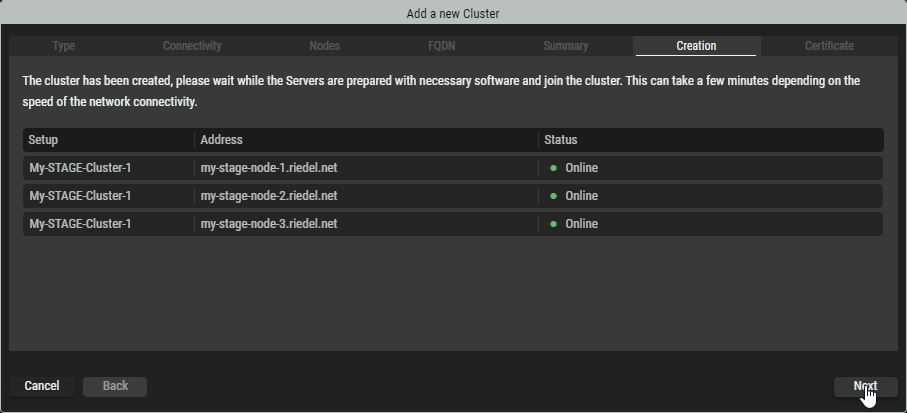
Sobald alle Nodes den Status „Online“ aufweisen, ist der Vorgang abgeschlossen. Klicken Sie auf Next, um fortzufahren.
Certificate-Tab
-
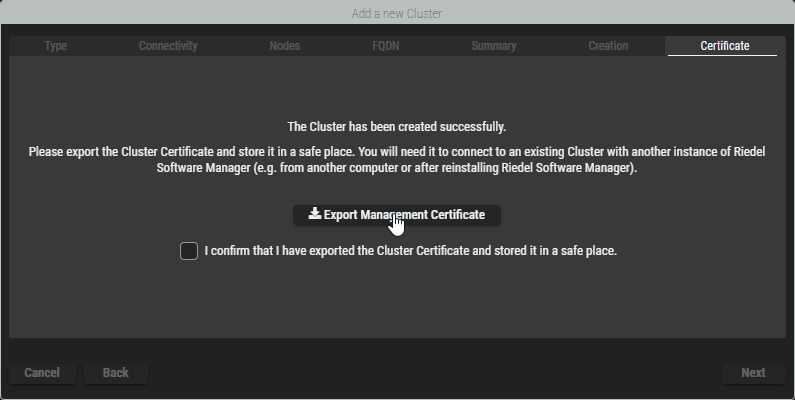
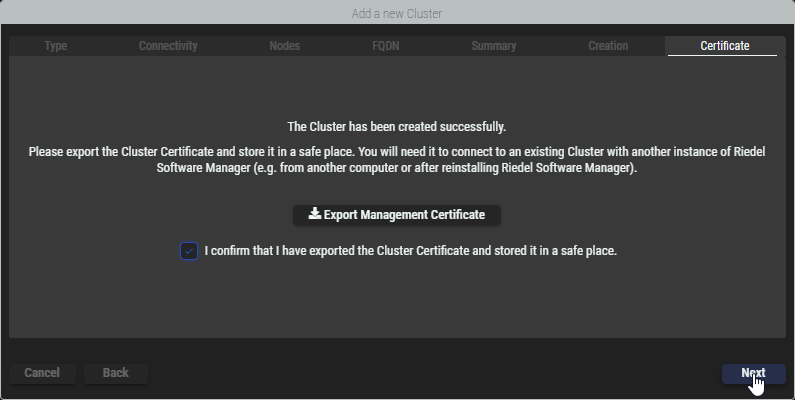
Klicken Sie auf Export Management Certificate, um es herunterzuladen. Dieses Zertifikat ist der „Schlüssel“, um sich zu einem späteren Zeitpunkt oder von einem anderen Computer aus mit dem Riedel Software Manager mit diesem Cluster zu verbinden.
-
Nachdem Sie das Herunterladen des Zertifikats durch Ankreuzen des Kontrollkästchens bestätigt haben, klicken Sie auf Next.
-
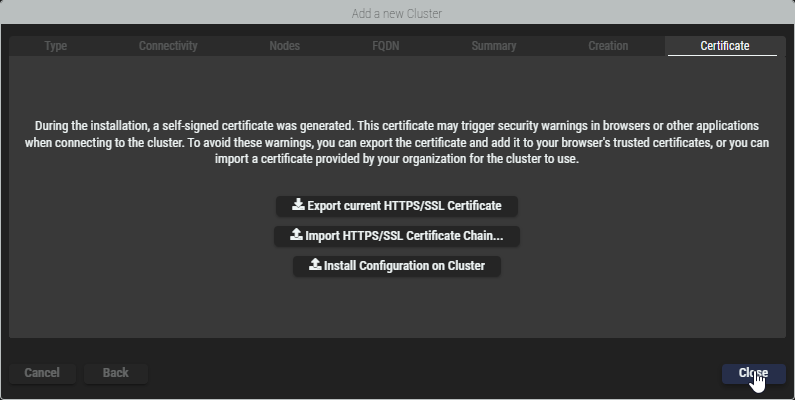
Während der Installation wurde ein selbstsigniertes Zertifikat erstellt. Dieses Zertifikat kann bei der Verbindung mit dem Cluster Sicherheitswarnungen in Browsern oder anderen Anwendungen auslösen. Um diese Warnungen zu vermeiden, können Sie das Zertifikat exportieren und zu den vertrauenswürdigen Zertifikaten Ihres Browsers hinzufügen, oder Sie können ein von Ihrer Organisation bereitgestelltes Zertifikat importieren, das der Cluster verwenden soll.
Klicken Sie auf Close, um den Assistenten zu beenden.
Installieren einer Serverkonfiguration auf einem Cluster-Setup
-
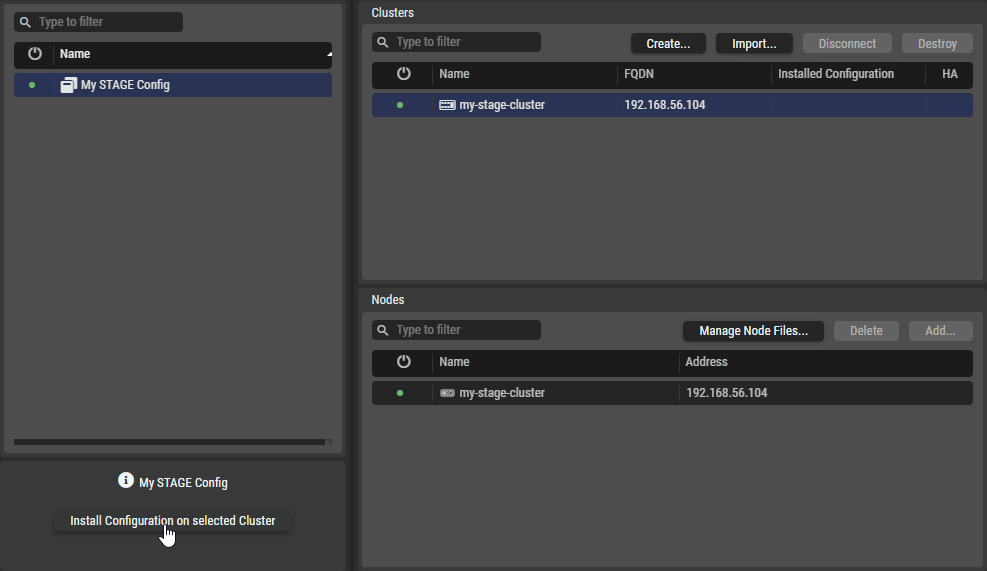
Wählen Sie auf der linken Seite eine Serverkonfiguration und in der Mitte ein Cluster-Setup aus und klicken Sie unten links auf Install Configuration on selected Cluster.
-
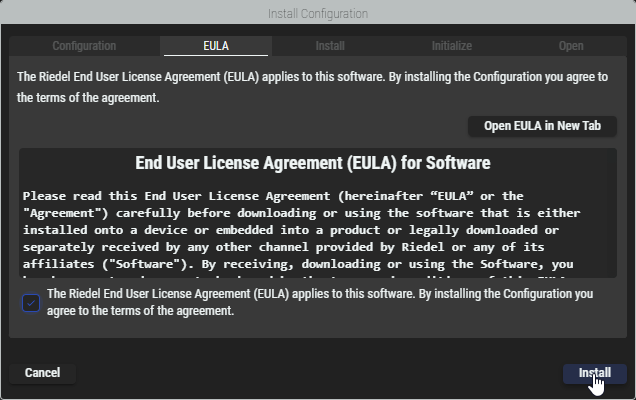
Die Lizenzvereinbarung der Anwendung, die Sie installieren, wird angezeigt.
Akzeptieren Sie die Bedingungen, indem Sie das Kontrollkästchen markieren. Klicken Sie auf Install, um die Installation zu starten.
-
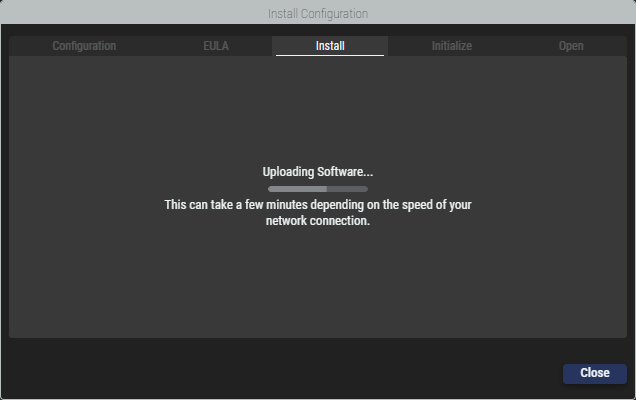
Der Riedel Software Manager installiert nun die ausgewählte Konfiguration auf dem ausgewählten Cluster. Dieser Vorgang kann einige Minuten dauern, abhängig von der Geschwindigkeit Ihrer Netzwerkverbindung.
-
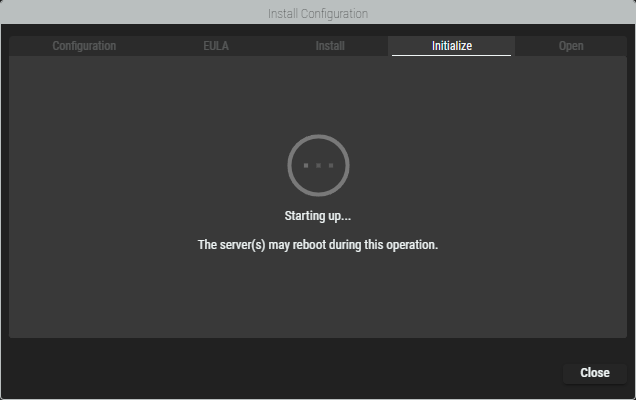
Sobald die Installation abgeschlossen ist, werden die Server gestartet.
-
Nachdem alle Dienste gestartet sind, können Sie die Webschnittstelle der Anwendung öffnen oder den Assistenten schließen.
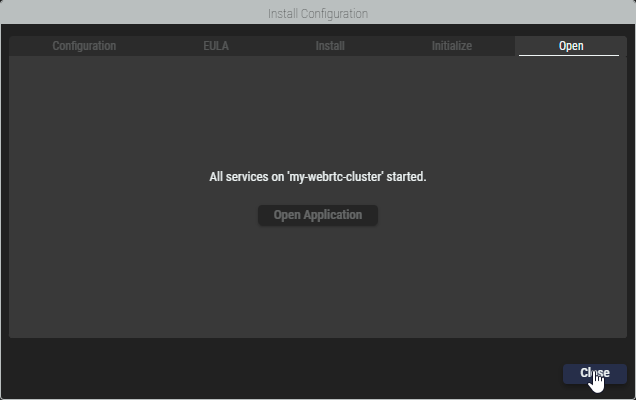
Damit ist die Installation von STAGE abgeschlossen.
After the installation is finished you can proceed to open the web interface of the application or close the wizard.
Die wichtigsten Schritte zur Installation von WebRTC
RSM - Configurations-Ansicht
-
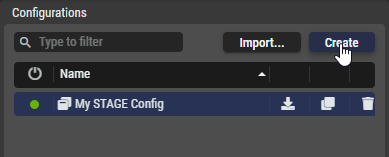
Klicken Sie im Bereich Configurations auf Create.
-
Geben Sie einen Namen für die Serverkonfiguration ein, z. B.
My webRTC Config.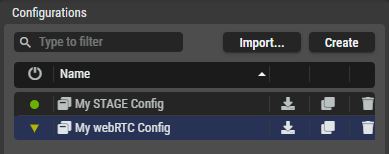
-
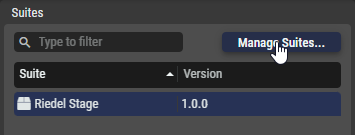
Im Bereich Suites klicken Sie auf Manage Suites… .
-
Klicken Sie im Manage Suites-Dialog auf Import Suite, suchen Sie dann die
*.suite-Datei auf Ihrem lokalen Rechner und laden Sie sie in den Riedel Software Manager hoch, z. B. ‚webrtc-gateway-1.1.0.suite‘.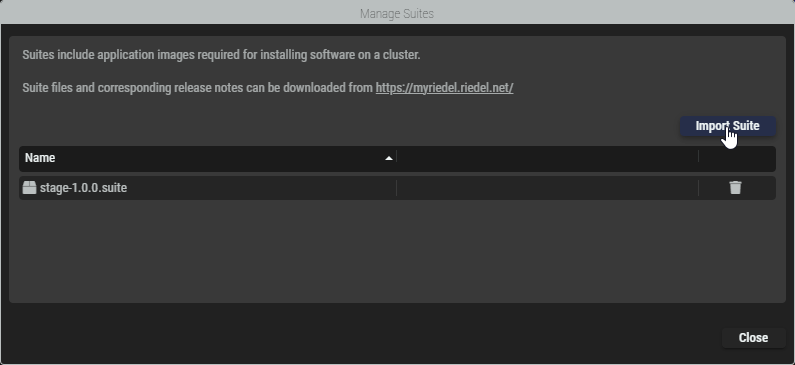
-
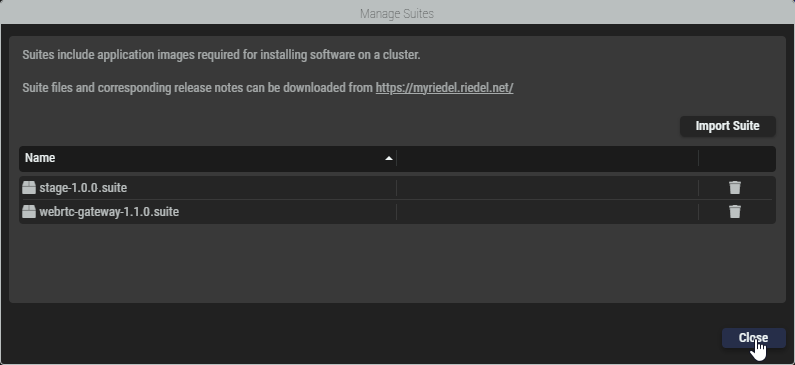
Wenn der Upload abgeschlossen ist, klicken Sie auf Close, um zur Suite-Konfiguration zurückzukehren.
-
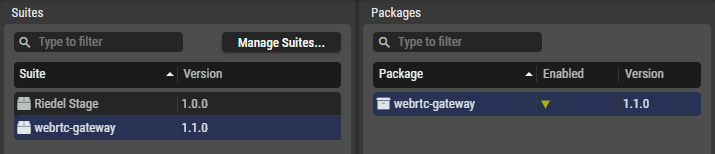
Klicken Sie auf die neue Suite, um sie auszuwählen und um die verfügbaren Pakete zu sehen, die auf der rechten Seite angezeigt werden. Pakete mit einem
-
Geben Sie die erforderlichen Paketeinstellungen ein.
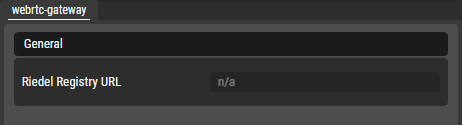
Setzen Sie die Registry UR, die auf Ihre STAGE-Installation verweist:
https://<IP Address of STAGE>:<WebUI Port of STAGE>/service/riedel-registry/ -
Klicken Sie Save and Enable.
RSM - Clusters-Ansicht
-
Klicken Sie im Bereich Clusters auf Create....

Es erscheint ein Assistent, der Sie durch die Erstellung führt:
Type-Tab
-
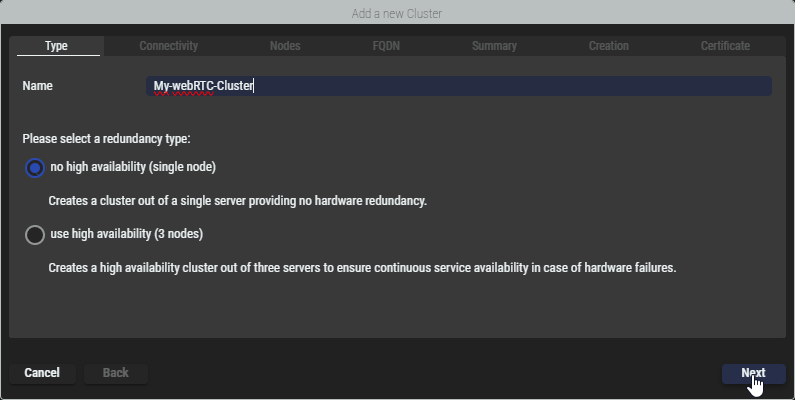
Geben Sie einen Namen (ohne Leerzeichen) für das Cluster-Setup ein, z. B.
My-webRTC-Cluster. -
Wählen Sie die Verfügbarkeit:
-
keine Hochverfügbarkeit (einzelner Node)
-
Hochverfügbarkeit (3 Nodes)
-
-
Klicken Sie auf Next.
Connectivity-Tab
-
Wählen Sie, ob Sie Ihre Nodes über Domänennamen (aufgelöst durch DNS) oder über IP-Adressen adressieren wollen.
-
Klicken Sie auf Next.
Nodes-Tab
-
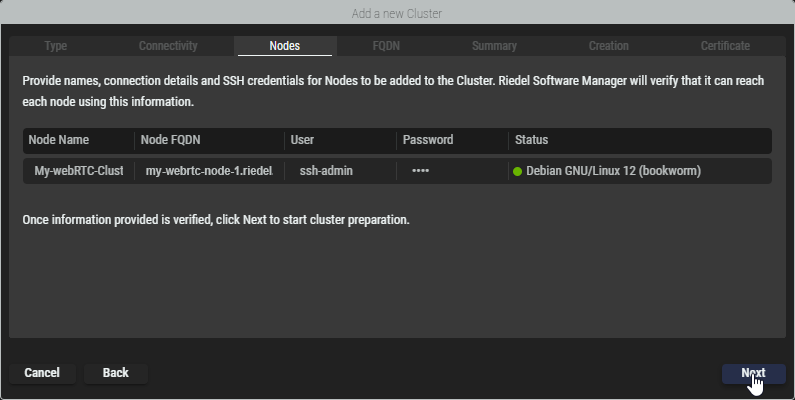
Geben Sie je nach Auswahl auf dem vorherigen Connectivity-Tab den/die Namen oder die IP-Adresse(n) des/der Nodes ein.
-
Geben Sie die SSH-Zugangsdaten für den/die Node(s) ein.
Nach der Eingabe der Informationen wird die Verbindung überprüft und RSM prüft, ob die entsprechende Node-Datei bereits bereitgestellt wurde. Informationen darüber werden in der Statusspalte angezeigt. -
Wenn
*.node-Datei von Ihrem Computer, die dem Betriebssystem auf Ihrem Server entspricht, z. B.ues-node-1.0.0-debian-12-bookworm_amd64.node. -
Wenn alle SSH-Verbindungen hergestellt sind und die entsprechenden Node-Dateien
FQDN-Tab
-
Bearbeiten Sie ggf. die Domäne/IP-Adresse des Clusters.
-
Klicken Sie auf Next.
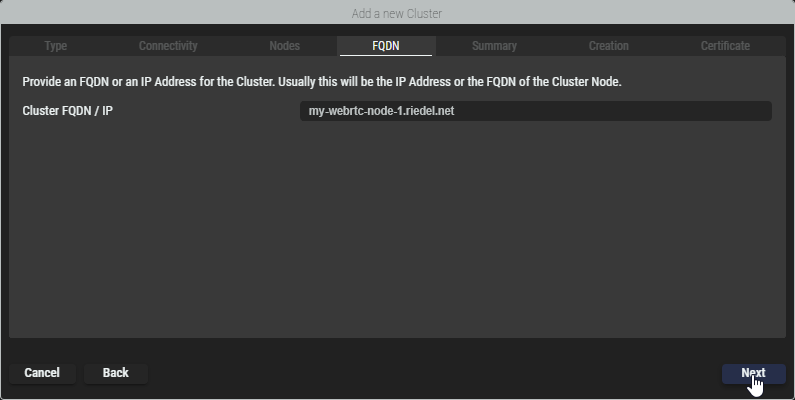
Summary-Tab
-
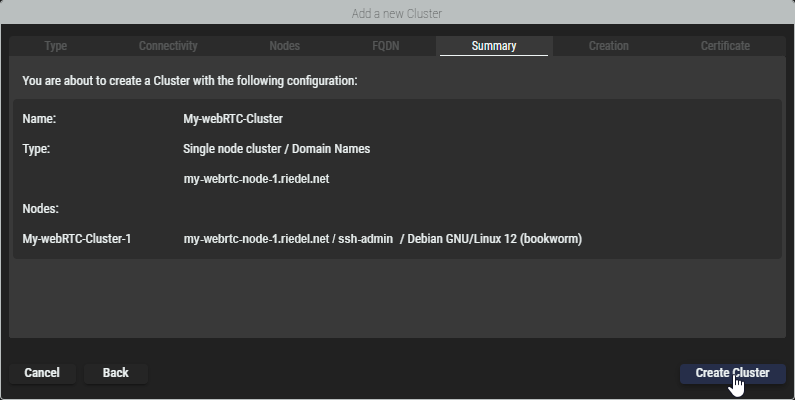
Überprüfen Sie die bereitgestellten Informationen. Klicken Sie auf Back, um zum entsprechenden Tab zu wechseln und sie zu korrigieren.
-
Klicken Sie auf Create Cluster, um mit der Vorbereitung der Server oder virtuellen Maschinen für die Cluster-Einrichtung zu beginnen.
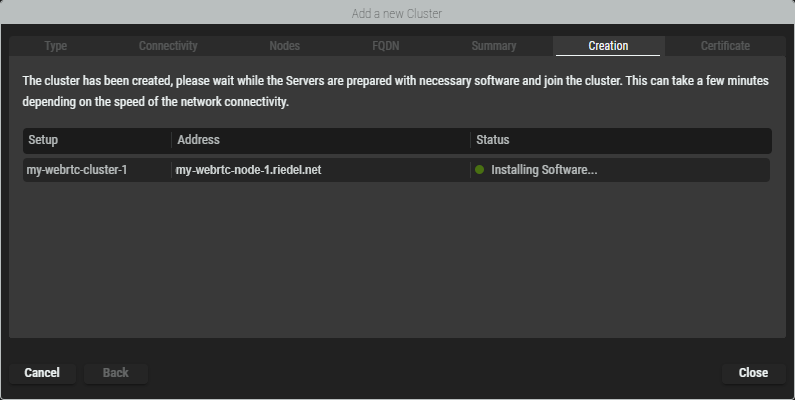
Creation-Tab
-
Der Riedel Software Manager erstellt nun das Cluster-Setup und fügt die angegebenen Server oder virtuellen Maschinen hinzu. Während dieses Prozesses werden die erforderlichen Pakete auf den Servern installiert, um das Cluster-Setup zu bilden.
Certificate-Tab
-
Sobald der Cluster erstellt wurde, klicken Sie auf Export Management Certificate, um es herunterzuladen. Dieses Zertifikat ist der „Schlüssel“, um sich zu einem späteren Zeitpunkt oder von einem anderen Computer aus mit dem Riedel Software Manager mit diesem Cluster zu verbinden.
-
Nachdem Sie das Herunterladen des Zertifikats durch Ankreuzen des Kontrollkästchens bestätigt haben, klicken Sie auf Next.
-
Während der Installation wurde ein selbstsigniertes Zertifikat erstellt. Dieses Zertifikat kann bei der Verbindung mit dem Cluster Sicherheitswarnungen in Browsern oder anderen Anwendungen auslösen. Um diese Warnungen zu vermeiden, können Sie das Zertifikat exportieren und zu den vertrauenswürdigen Zertifikaten Ihres Browsers hinzufügen, oder Sie können ein von Ihrer Organisation bereitgestelltes Zertifikat importieren, das der Cluster verwenden soll.
Klicken Sie auf Close, um den Assistenten zu beenden.
Installieren einer Serverkonfiguration auf einem Cluster-Setup
-
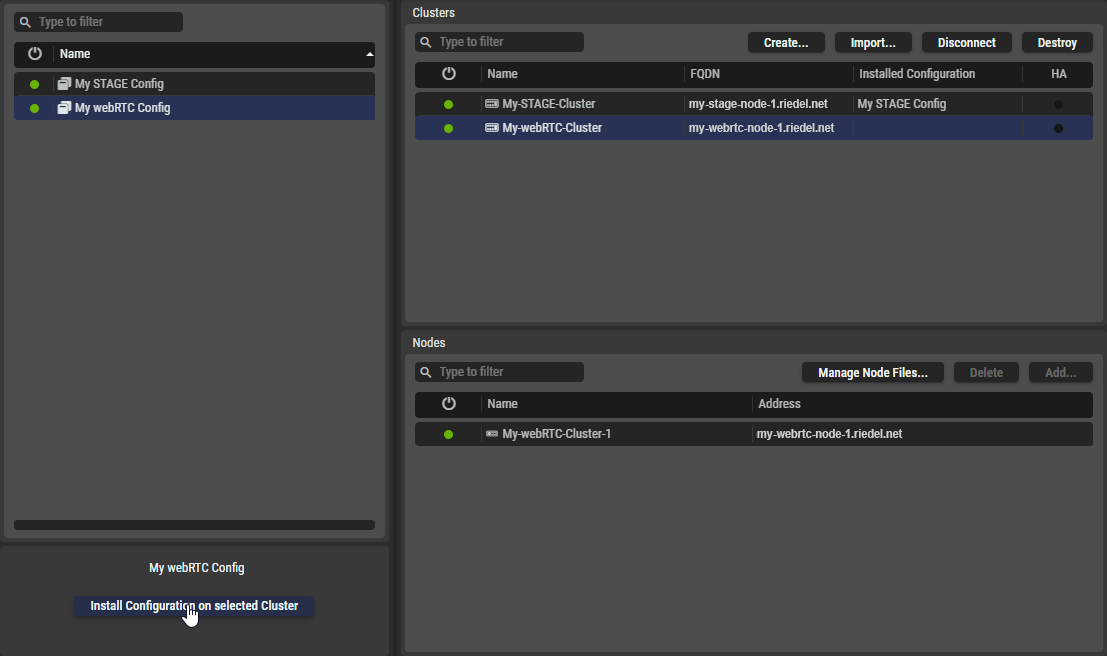
Wählen Sie auf der linken Seite eine Serverkonfiguration und in der Mitte einen Cluster aus und klicken Sie unten links auf Install Configuration on selected Cluster.
-
Die Lizenzvereinbarung der Anwendung, die Sie installieren, wird angezeigt.
Akzeptieren Sie die Bedingungen, indem Sie das Kontrollkästchen markieren. Klicken Sie auf Install, um die Installation zu starten.
-
Der Riedel Software Manager installiert nun die ausgewählte Konfiguration auf dem ausgewählten Cluster. Dieser Vorgang kann einige Minuten dauern, abhängig von der Geschwindigkeit Ihrer Netzwerkverbindung.
-
Sobald die Installation abgeschlossen ist, werden die Server gestartet.
-
Nachdem alle Dienste gestartet wurden, klicken Sie auf Close, um den Assistenten zu beenden.
Damit ist die Installation von WebRTC abgeschlossen.