
Startseite
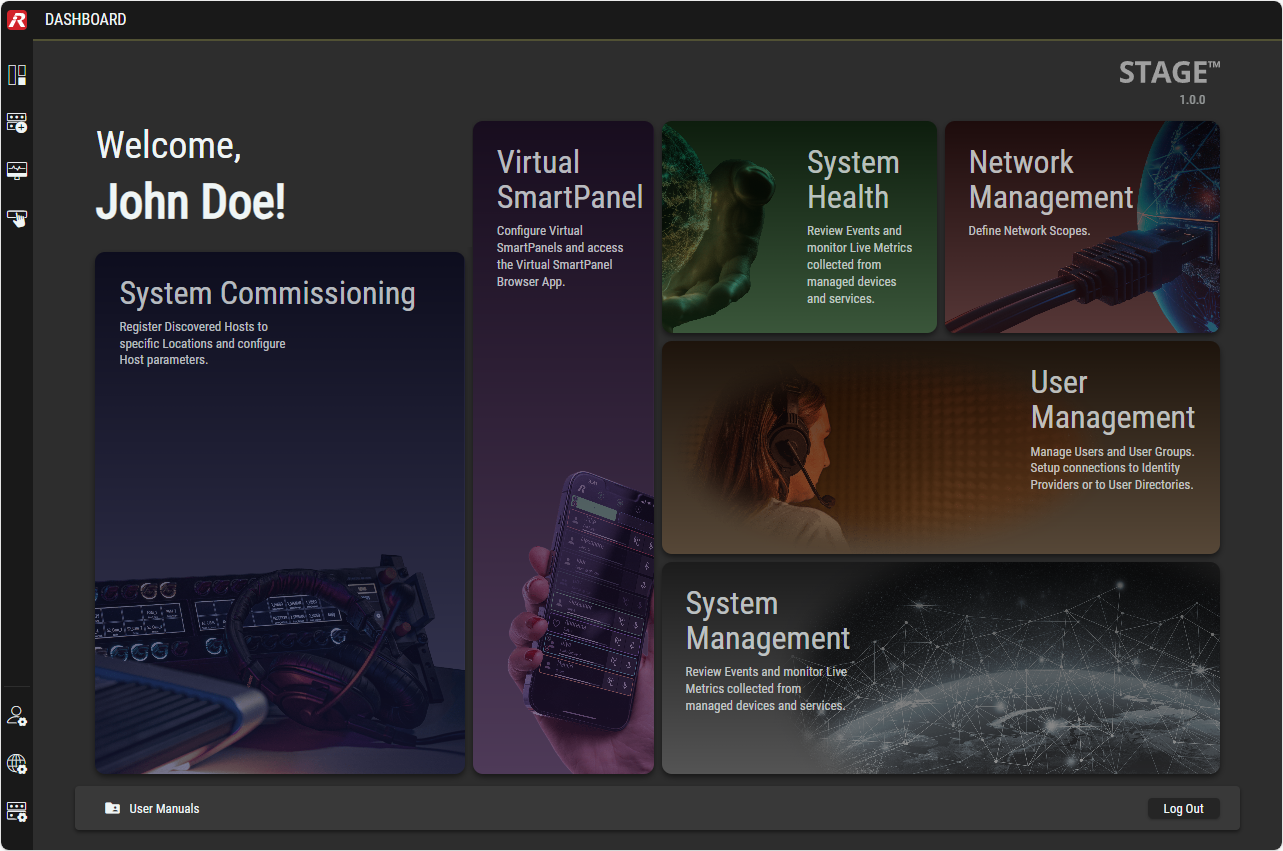
Wenn Sie sich mit der STAGE-Benutzeroberfläche verbinden, erscheint das Dashboard. Diese Ansicht enthält Links zu den wichtigsten Ansichten der STAGE-Benutzeroberfläche.
Menü
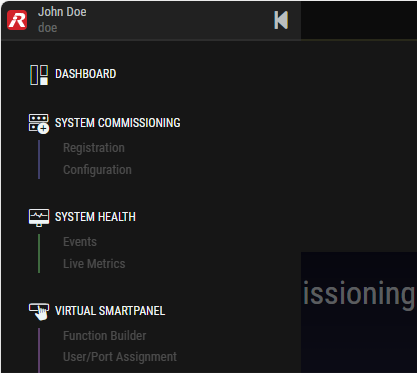
Über das Menü können Sie zu allen verfügbaren Ansichten der STAGE-Benutzeroberfläche wechseln.
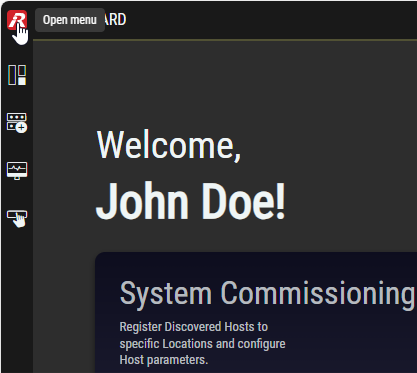
Dieses Menü wird auf der linken Seite angezeigt und ist standardmäßig eingeklappt. Um alle Menüpunkte zu sehen, klicken Sie auf das Riedel-Logo am oberen Rand.
Eine Beschreibung der einzelnen Ansichten finden Sie im Kapitel Ansichten.
Ein-/Ausblenden von gruppierten Elementen
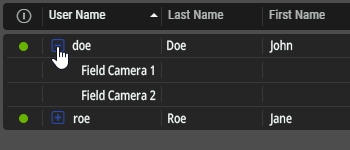
Gruppierte Elemente sind an dem 
Wenn Sie auf ein Plus-Symbol klicken, werden alle Elemente in dieser Gruppe angezeigt.
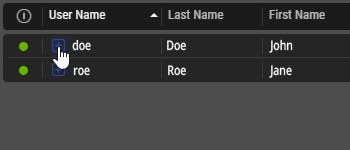
Wenn Sie auf ein 
Zusammenklappen/Erweitern von Spaltenbereichen
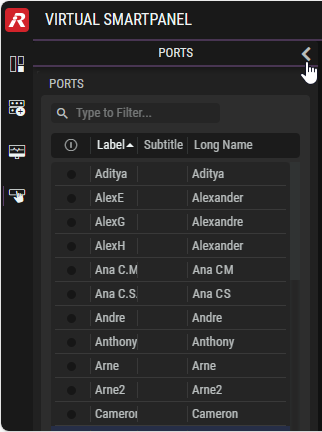
Spaltenabschnitte erkennen Sie an dem 

Wenn Sie auf einen Pfeil klicken, wird der Bereich der Spalte vergrößert oder verkleinert.

Filterung
Mit Hilfe von Filtern können Sie sich auf relevante Inhalte konzentrieren, was bei informationslastigen Listen und Tabellen sehr nützlich ist.
Je nach gewählter Ansicht sind die Filter am oberen Rand der Tabellen und/oder in einer erweiterbaren Spalte auf der linken Seite verfügbar.
Filter im oberen Bereich
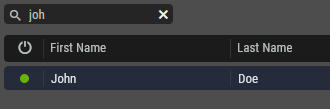
Geben Sie Zeichen in das Textfeld oberhalb der gewünschten Tabelle ein.
Nur Inhalte, die den Suchtext enthalten, werden in den entsprechenden Tabellen angezeigt (Groß- und Kleinschreibung wird nicht berücksichtigt).
Klicken Sie auf das 
Filter auf der linken Seite
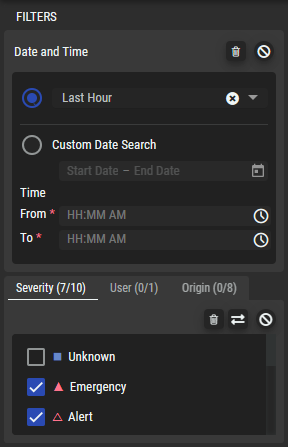
Je nach gewählter Ansicht sind verschiedene Filter in Unterabschnitten und/oder Registerkarten verfügbar.
Die Symbole am oberen Rand ermöglichen folgende Funktionen:
|
|
Klicken, um alle Häkchen zu entfernen. |
|---|---|
|
|
Klicken, um alle Häkchen umzuschalten. |
|
|
Klicken, um den jeweiligen Filter zu deaktivieren. |


Sortierung
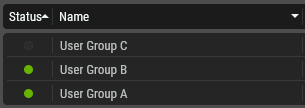
Der Tabelleninhalt kann durch Anklicken einer Spaltenüberschrift sortiert werden. Klicken Sie erneut, um in die entgegengesetzte Richtung zu sortieren. Eine Mehrfachsortierung ist möglich, indem Sie die STRG- oder UMSCHALTTASTE auf der Tastatur gedrückt halten, während Sie erneut auf eine andere Spaltenüberschrift klicken.
Auswählen von Elementen in einer Liste
Einzelne Auswahl
Einzelne Einträge können durch einmaliges Anklicken aus- bzw. abgewählt werden.
Mehrfache Auswahl
In einer Tabelle, in der eine Mehrfachauswahl zulässig ist, können Sie die STRG- und UMSCHALTTASTE verwenden, während Sie auf Elemente klicken, um die Auswahl auf zwei oder mehr Elemente zu erweitern. Die beiden Methoden können kombiniert werden, indem Sie zunächst mit der UMSCHALTTASTE einen Bereich auswählen und dann mit der STRG-Taste auswählen, um weitere Elemente zur Auswahl hinzuzufügen oder daraus zu entfernen.
Aktivieren / Deaktivieren von Umschaltern
Die Umschalter schalten eine Funktion ein oder aus.
|
Deaktiviert |
Aktiviert |
Beschreibung |
|---|---|---|
|
|
|
Klicken, um eine Funktion ein- oder auszuschalten. Sobald Sie diese Einstellung geändert haben, müssen Sie auf Übernehmen/Speichern klicken, um die Änderung zu aktivieren. |


Statusanzeigen und allgemeine Schaltflächen
Statusindikatoren berichten über den Zustand oder die Verfügbarkeit eines:
-
Parameter, um festzustellen, ob er innerhalb der zulässigen Grenzwerte liegt.
-
Verbindung oder Signal, ob sie vorhanden und nutzbar ist.
-
Software-Option.
Vorsichtshinweise und Warnungen sind eine Reihe von Warnungen, die den aktuellen Betriebsstatus betreffen.
Statusanzeigen zeigen ihren aktuellen Status durch farbcodierte Symbole an.
Einige Symbole werden als Schaltflächen zum Annehmen oder Ablehnen von Änderungen verwendet.
|
Status-Anzeigen |
||
|---|---|---|
|
Online |
|
Der Status bedeutet z. B., dass das Gerät online ist, genügend Ressourcen zur Verfügung stehen oder der Benutzer angemeldet ist. |
|
Offline |
|
Der Status bedeutet z. B.: Gerät ist offline oder der Benutzer ist nicht angemeldet. |
|
Fehler Notfall |

|
Das Gerät meldet z. B. einen Fehler oder unzureichende Ressourcen. Die Software ist instabil geworden. |
|
Alarmierung |

|
Es besteht sofortiger Handlungsbedarf. |
|
Kritisch |

|
Ein Fehler, der nicht ignoriert werden kann. |
|
Warnung |

|
Ein potenzielles Problem oder eine Bedingung, die zu einem Fehlerzustand führen kann. |
|
Informativ |

|
Eine Statusmeldung, die ein Feedback zu einem Prozess oder einer Aktion gibt, ohne auf ein Problem hinzuweisen oder Sie zum Eingreifen aufzufordern. |
|
Warnung |
|
Das Gerät meldet z. B. einen Fehler. |
|
Ja / Nein |
|
Der Wert ist wahr oder falsch. |
|
Rotierender grüner Punkt |
|
Ein langer Vorgang ist im Gange. |
|
Rotierender blauer Punkt |
|
Auswertung oder Verbindung im Gange. |


|
Allgemeine Schaltflächen |
||
|---|---|---|
|
Einstellungen |
|
Klicken, um ein Einstellungsfenster zu öffnen. |
|
Häkchen |
|
Der Eintrag ist ausgewählt (aktiviert, eingeschaltet) oder nicht ausgewählt (deaktiviert/ausgeschaltet). |
|
Mülleimer |
|
Klicken, um geänderte Einstellungen zu verwerfen. |
|
Löschen |
|
Klicken, um eine Ressource zu löschen. |
|
Auswahl umkehren |
|
Klicken, um die Auswahl aller Elemente umzuschalten. Ausgewählte Elemente werden abgewählt und abgewählte Elemente werden ausgewählt. |
|
Fragezeichen |
|
Wenn Sie den Mauszeiger über das Fragezeichen bewegen, wird ein kurzer Hinweis zu diesem Parameter angezeigt. |
|
Bereich erweitern / zusammenklappen |
|
Klicken Sie auf diese Symbole, um einen Zweig in einer Baumliste zu erweitern oder zu reduzieren. |
|
Spalte einklappen / ausklappen |
|
Klicken, um eine Spalte zu verkleinern/erweitern. |
|
Ausblenden / Anzeigen |
|
Klicken, um das ausgewählte Gerät ein-/auszublenden. |
|
Element hinzufügen |
|
Klicken, um ein Element zu einer Liste hinzuzufügen, z. B. ein Gerät oder einen Standort. |
|
Filter |
|
Geben Sie Text ein, um die Ergebnisse in einer Liste oder Tabelle zu filtern. Siehe #Filterung. |
|
Element bearbeiten |
|
Klicken Sie darauf, um ein Fenster zum Verwalten (Hinzufügen, Umbenennen, Duplizieren oder Löschen) des ausgewählten Listenelements zu öffnen. |
|
Alphabetische Sortierung |
|
Klicken, um die Sortierreihenfolge der Elemente in einer Tabelle zu ändern. Siehe #Sortieren. Click to change the sort order of the items in a table. See #Sortierung. |
|
Filter deaktivieren |
|
Klicken, um eine Filteraktion zu löschen. |
|
Kalender |
|
Klicken, um ein Datum oder einen Datumsbereich festzulegen. |


Benachrichtigungen
Die Software erzeugt Benachrichtigungen, wenn:
-
Eine von Ihnen angeforderte Aktion konnte nicht ausgeführt werden.
-
Die Software gibt Ihnen eine Statusrückmeldung.
Benachrichtigungen sind Karten, die von der oberen rechten Seite des Bildschirms herabhängen. Um bestimmte Benachrichtigungen zu schließen, klicken Sie auf Confirm. Andere schließen sich nach einer bestimmten Zeit von selbst.
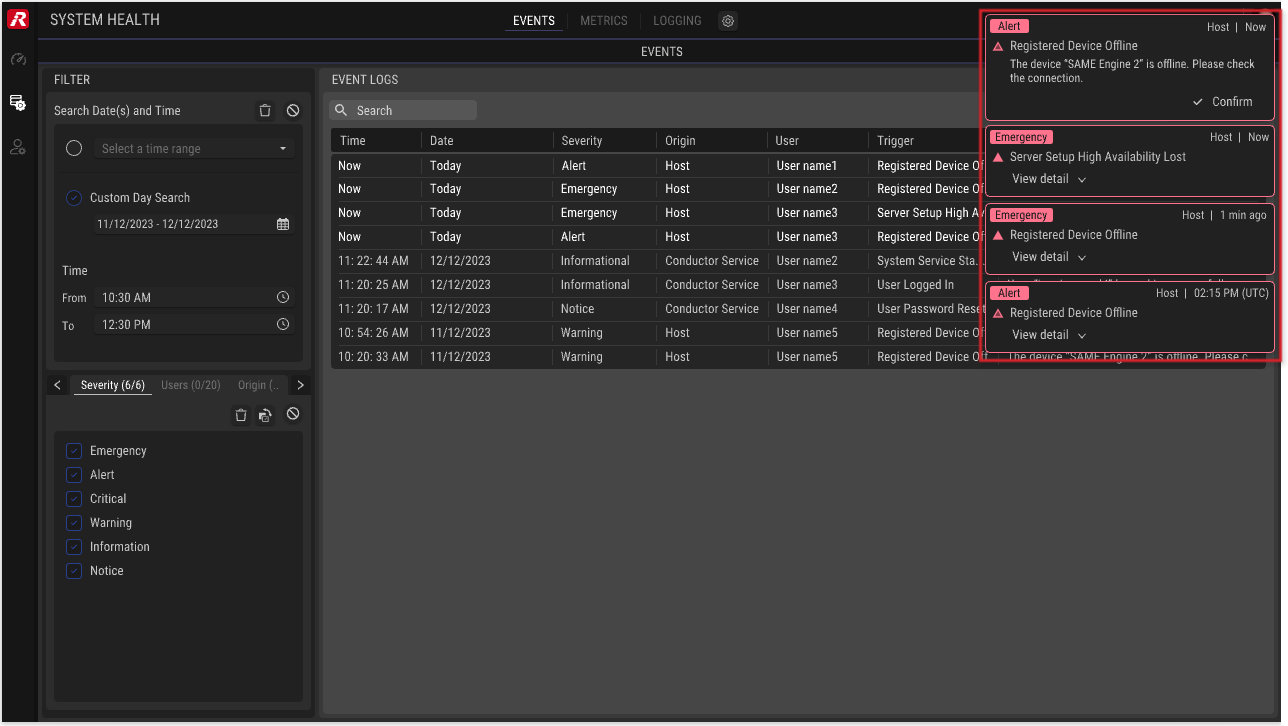
Typische Benachrichtigungen, die oben rechts auf dem Bildschirm angezeigt werden