Das Dashboard bietet Links zu den wichtigsten Ansichten der STAGE-Benutzeroberfläche.
Übersicht
Failed to load the diagram preview image.
Authentication Required
Page ID: 895123975
Der bei STAGE angemeldete Benutzer wird auf dem Dashboard mit seinem Vor- und Nachnamen begrüßt. Abhängig von der Berechtigungsstufe des Benutzers werden Themenblöcke mit Links zu verfügbaren Ansichten angezeigt. Siehe Kapitel Users #Permissions-Tab.
Verwendung der Dashboard-Ansicht

Themenblöcke
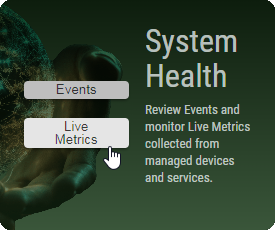
Wenn Sie die Maus über die verschiedenen Themenblöcke bewegen, werden Links zu den jeweils verfügbaren Ansichten angezeigt.
Klicken Sie auf den gewünschten Link, um die entsprechende Ansicht zu öffnen.

STAGE Version
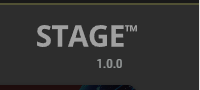
Die STAGE-Softwareversion wird oben rechts im Dashboard angezeigt. Die Version wird auch im Menü #STAGE-Version angezeigt.

User Manuals
Durch einen Klick auf die 

Logout
Durch Klicken auf die