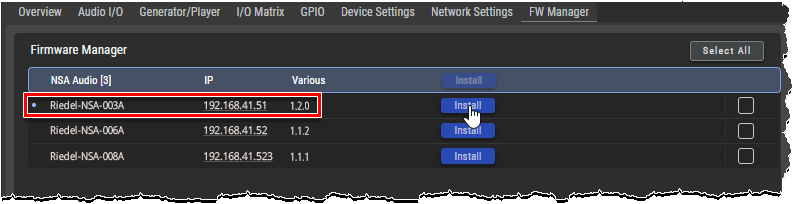
Auf diesem Tab kann die Firmware der StageLink-Geräte aktualisiert werden.
Overview
|
|
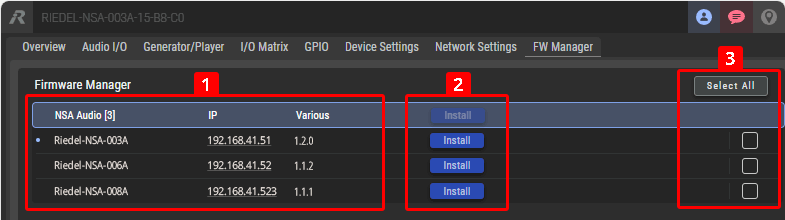
Bestandsliste The asset list displays all StageLink devices with names and IP addresses found on the network. Clicking on a column header sorts the items by that column. Die Bestandsliste zeigt alle im Netzwerk gefundenen StageLink-Geräte mit Namen und IP-Adressen an. Durch Klicken auf eine Spaltenüberschrift werden die Elemente nach dieser Spalte sortiert. |
|---|---|
|
|
Install-Schaltflächen Durch Klicken auf die Schaltfläche Install wird ein Dialogfeld zur Auswahl der Firmware-Datei (.rfp) geöffnet, die Sie vorab unter https://my.riedel.net herunterladen und auf Ihrem lokalen PC speichern können. Klicken Sie in der Spaltenüberschrift auf Install, um alle ausgewählten StageLink-Geräte zu aktualisieren. Klicken Sie bei einem bestimmten Gerät auf Install, um nur dieses Gerät zu aktualisieren. |
|
|
Geräteauswahl Klicken Sie auf Select All oder Deselect All, um alle Geräte auszuwählen bzw. die Auswahl aller Geräte aufzuheben, oder wählen Sie einzelne StageLink-Geräte aus, deren Firmware aktualisiert werden soll. |


Firmware-Update
Öffnen Sie das Webinterface des StageLink-Geräts:
-
Geben Sie die IP-Adresse im Web-Browser ein (z.B. 192.168.41.51).
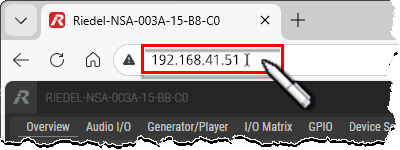
NSAs verfügen bei Auslieferung nicht über statische IP-Adressen. Die IP-Adresse kann mit einem Zeroconf-Browser ermittelt werden (z. B. Riedel-NMOS-Explorer, siehe Kapitel "Riedel-NMOS-Explorer" im Anhang).
Das Webinterface wird geöffnet:
-
Wechseln Sie zum Tab "FW Manager".
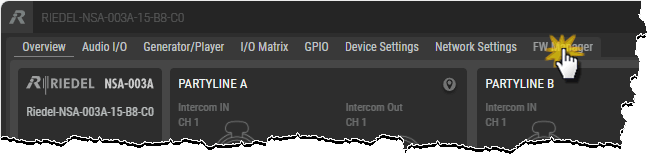
Der Firmware-Manager wird geöffnet:
-
Klicken Sie auf die Schaltfläche Install des StageLink-Geräts, das aktualisiert werden soll.
-
Alternativ wählen Sie einzelne StageLink-Geräte aus, deren Firmware aktualisiert werden soll, und klicken Sie auf die Schaltfläche Install in der Spaltenüberschrift, um alle ausgewählten Geräte zu aktualisieren.
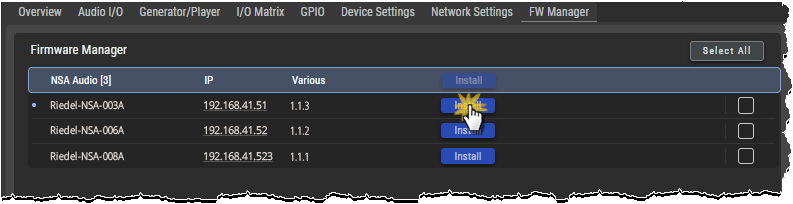
Es öffnet sich ein Dialogfeld zur Auswahl der Firmware:
-
Navigieren Sie zu dem Speicherort, an dem die Firmware-Datei (.rfp) gespeichert ist, und wählen Sie die gewünschte Firmware aus, indem Sie auf die Schaltfläche Öffnen klicken.
Es öffnet sich ein Bestätigungsdialog:
-
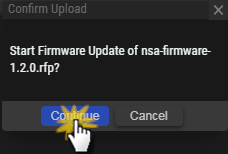
Klicken Sie auf die Schaltfläche Install, um das Update zu starten.
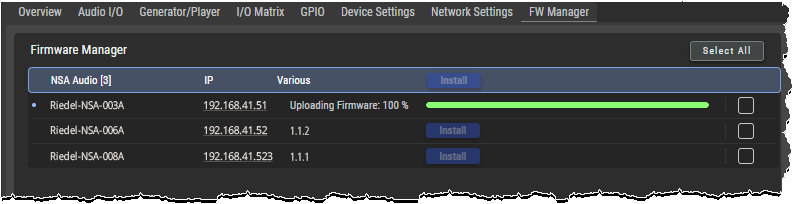
Die ausgewählte Firmware wird auf das/die Gerät(e) übertragen. Ein Balkendiagramm zeigt den Fortschritt an.
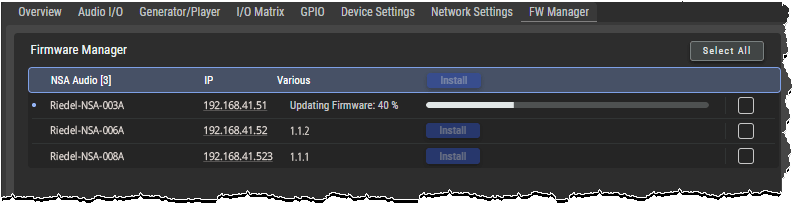
Sobald die Übertragung abgeschlossen ist, beginnt die Firmware-Aktualisierung. Ein Balkendiagramm zeigt den Fortschritt an.
Das Gerät bzw. die Geräte werden neu gestartet, um das Update abzuschließen. Während des Neustarts wird die Verbindung unterbrochen.
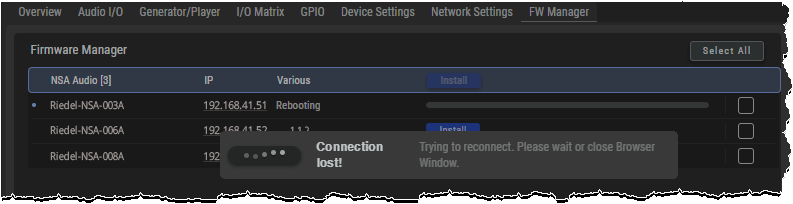
Wenn die Verbindung nach dem Neustart wiederhergestellt ist, ist die neue Firmware-Version aktiv.