
In dieser Ansicht können Sie die Benutzer verwalten, die sich bei STAGE anmelden können, und Berechtigungen für die verschiedenen Funktionen zuweisen.
Diese Aufgaben können nur ausgeführt werden, wenn Sie als Benutzer mit Systemadministratorrechten angemeldet sind. Weitere Informationen zu Zugriffsebenen finden Sie im Abschnitt #Permissions-Tab.
Übersicht
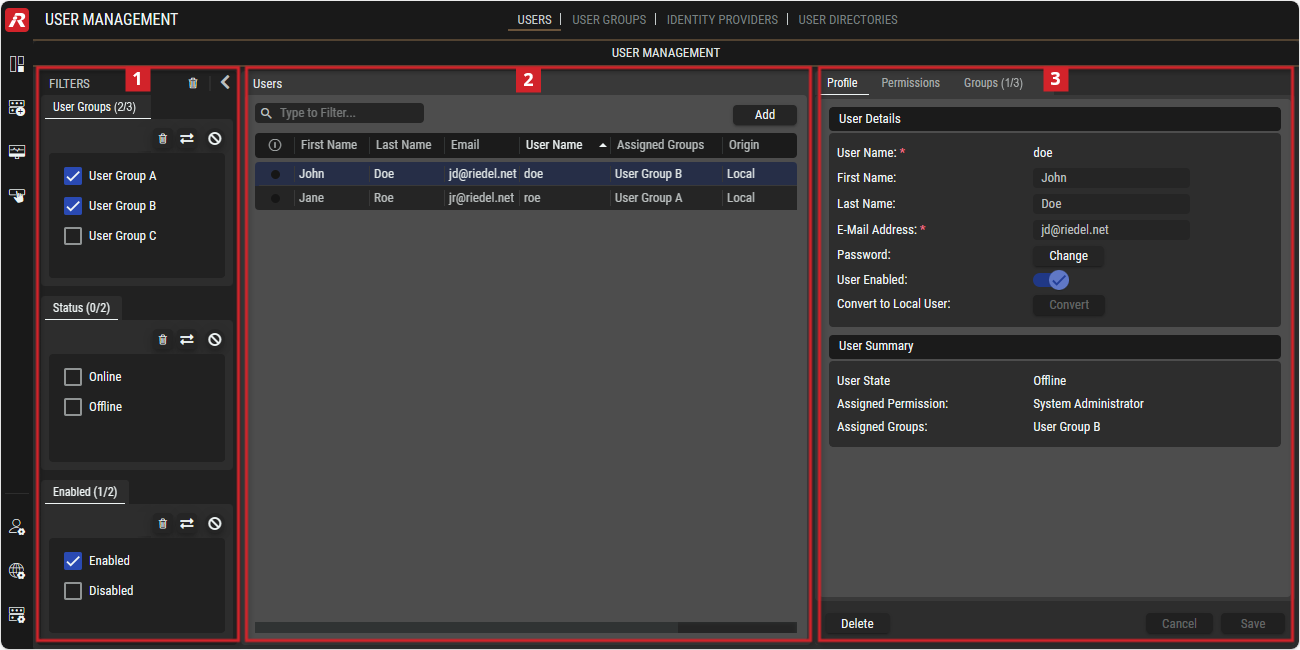
User Management - Users
Der Abschnitt FILTER auf der linken Seite und der Abschnitt DETAILS auf der rechten Seite können durch Klicken auf die Pfeilsymbole
Verwendung der Ansicht „Users“
Hinzufügen eines Benutzers
-
Klicken Sie im Bereich Users auf
-
Geben Sie im Tab Profile die relevanten Benutzerinformationen in alle Felder ein. Siehe Abschnitt #Profile-Tab.
-
Wählen Sie im Tab Permissions die Berechtigungen aus, die dem Benutzer gewährt werden sollen. Siehe Abschnitt #Permissions-Tab.
-
Wählen Sie im Tab Groups die Benutzergruppen aus, denen der Benutzer zugewiesen werden soll. Siehe Abschnitt #Groups-Tab.
-
Klicken Sie auf Save, um den Benutzer anzulegen.
Aktualisierung der Benutzerinformationen
-
Wählen Sie im Bereich Users einen Benutzer aus. Siehe Abschnitt #Users.
Die Konfigurationsdetails des Benutzers werden in den Tabs Profile, Permissions und Groups angezeigt. -
Geben Sie im Tab Profile die relevanten Benutzerinformationen in alle Felder ein. Siehe Abschnitt #Profile-Tab.
-
Wählen Sie im Tab Permissions die Berechtigungen aus, die dem Benutzer gewährt werden sollen. Siehe Abschnitt #Permissions-Tab.
-
Wählen Sie im Tab Groups die Benutzergruppen aus, denen der Benutzer zugewiesen werden soll. Siehe Abschnitt #Groups-Tab.
-
Klicken Sie auf Save, um Ihre Änderungen zu übernehmen.
Löschen eines Benutzers
-
Wählen Sie im Bereich Users einen Benutzer aus, den Sie löschen möchten. Siehe Abschnitt #Users.
-
Klicken Sie auf

-
Klicken Sie im Bestätigungsdialog erneut auf

Ändern der einem Benutzer zu gewährenden Berechtigungen
-
Wählen Sie im Bereich Users einen Benutzer aus. Siehe Abschnitt #Users.
Die Konfigurationsdetails des Benutzers werden auf den Tabs Profile, Permissions und Groups angezeigt. -
Ändern Sie im Tab Permissions die dem Benutzer zu gewährenden Berechtigungen, indem Sie die neue Zugriffsebene (Access Level) für diesen Benutzer festlegen. Siehe Abschnitt #Permissions-Tab.
-
Legen Sie den Access Level für den Benutzer fest.
-
Klicken Sie auf Save, um Ihre Änderungen zu übernehmen.
Ändern der Zuweisungen eines Benutzers zu Benutzergruppen
-
Wählen Sie im Bereich Users einen Benutzer aus. Siehe Abschnitt #Users.
Die Konfigurationsdetails des Benutzers werden auf den Tabs Profile, Permissions und Groups angezeigt.
-
Wählen Sie im Tab Groups die Benutzergruppen aus, denen der Benutzer zugewiesen werden soll, indem Sie zunächst auf


-
Klicken Sie auf Save, um Ihre Änderungen zu übernehmen.

Filters (User Groups / Status / Enabled)
Die Filter können verwendet werden, um die Anzahl der angezeigten Benutzer zu begrenzen. Die Filterung kann nach User Groups, Status und Enabled erfolgen, indem die entsprechenden Kontrollkästchen aktiviert werden.

|
Klicken Sie oben auf den Papierkorb, um alle markierten Kästchen in allen Filterbereichen zu löschen. Klicken Sie in einem Bereich auf den Papierkorb, um alle ausgewählten Kästchen in diesem Bereich zu löschen. |
|---|---|

|
Klicken, um den aktuellen Status der Kontrollkästchen in den jeweiligen Bereichen umzukehren. |

|
Klicken, um den Filter im jeweiligen Abschnitt vorübergehend zu deaktivieren und dabei den aktuellen Status der Kontrollkästchen zu speichern. Erneut klicken, um die Einstellungen der Kontrollkästchen zu aktivieren. |

|
Wenn die Filter ausgeblendet sind, zeigt ein roter Punkt neben den Filtersymbolen an, dass ein Filter derzeit aktiv ist (die Kontrollkästchen sind aktiviert). |

Users
Diese Tabelle listet alle registrierten Benutzer in der STAGE-Konfiguration auf.
Durch Auswahl eines Benutzers können die Details für diesen Benutzer auf der rechten Seite konfiguriert werden.


|
Legen Sie einen Filter fest, um nur Inhalte anzuzeigen, deren Suchtext in den Feldern First Name, Last Name oder User Name enthalten ist. |
|---|---|
|
|
Klicken, um einen neuen Benutzer hinzuzufügen. Siehe Abschnitt #Hinzufügen eines Benutzers. |

|
Zeigt an, ob der Benutzer derzeit bei STAGE ( |
|
First Name |
Zeigt den Vornamen des Benutzers an. |
|
Last Name |
Zeigt den Nachnamen des Benutzers an. |
|
|
Zeigt die E-Mail-Adresse des Benutzers an. |
|
User Name |
Zeigt den Benutzernamen an, mit dem sich der Benutzer beim STAGE-System anmelden muss. |
|
Last Login |
Zeigt den Zeitpunkt (UTC) der letzten erfolgreichen Anmeldung des Benutzers bei STAGE an. |
|
Assigned Groups |
Zeigt die Benutzergruppen an, denen der Benutzer zugeordnet ist. Siehe Kapitel User Groups. |
|
Origin |
Zeigt an, ob der Benutzer in der STAGE-Oberfläche (lokal) erstellt oder über einen Identitätsanbieter (SAML) oder ein Benutzerverzeichnis (Active Directory) importiert wurde. |


Profile / Permissions / Groups
Die Tabs Profile, Permissions und Groups befinden sich auf der rechten Seite und zeigen Informationen zum ausgewählten Benutzer an.
-
Alle Änderungen in diesem Bereich müssen durch Klicken auf
-
Klicken Sie auf
-
Klicken Sie auf
Profile Tab
Im Tab Profile können Sie folgende Aufgaben ausführen:
-
Wenn Sie im Bereich Users auf Add klicken, können Sie einen neuen STAGE-Benutzer erstellen (Beim Hinzufügen eines Benutzers).
-
Zeigt allgemeine Informationen über den ausgewählten Benutzer an (zuvor erstellter Benutzer).
User Details
|
Parameter |
Beim Hinzufügen eines Benutzers |
Zuvor erstellter Benutzer |
|---|---|---|
|
User Name |
Legen Sie den Namen fest, mit dem sich dieser Benutzer bei STAGE anmelden wird. Sobald der Benutzer erstellt wurde, kann dieser User Name nicht mehr geändert werden. Um den User Name zu ändern, müssen Sie den Benutzer löschen und dann mit einem neuen Benutzernamen neu erstellen. |
Zeigt den Namen an, mit dem sich dieser Benutzer bei STAGE anmeldet. |
|
First Name |
Geben Sie den Vornamen des Benutzers ein. |
Zeigt den Vornamen des Benutzers an. |
|
Last Name |
Geben Sie den Nachnamen des Benutzers ein. |
Zeigt den Nachnamen des Benutzers an. |
|
Email Address |
Geben Sie die E-Mail-Adresse des Benutzers ein. |
Zeigt die E-Mail-Adresse des Benutzers an. |
|
Password |
Legen Sie ein Passwort fest, das die folgenden Kriterien erfüllt:
|
Klicken Sie auf |
|
User Enabled |
Aktivieren/Deaktivieren Sie den Zugriff eines Benutzers auf STAGE. Deaktivierte Benutzer sind weiterhin in STAGE registriert, können sich jedoch nicht mehr beim STAGE-System anmelden. |
Aktivieren/Deaktivieren Sie den Zugriff eines Benutzers auf STAGE. Deaktivierte Benutzer sind weiterhin in STAGE registriert, können sich jedoch nicht mehr beim STAGE-System anmelden. |
|
Convert to local user |
- |
Klicken Sie auf |


User Summary
|
Parameter |
Beim Hinzufügen eines Benutzers |
Zuvor erstellter Benutzer |
|---|---|---|
|
User State |
Zeigt den aktuellen Verbindungsstatus des Benutzers an. Unknown: Die Möglichkeit des Benutzers, sich mit STAGE zu verbinden, ist ungewiss, da sein Konto gerade erstellt wird. |
Zeigt den aktuellen Verbindungsstatus des Benutzers an. Online: Der Benutzer ist derzeit bei STAGE angemeldet. Offline: Der Benutzer ist derzeit abgemeldet. |
|
Assigned Permissions |
Legen Sie die Berechtigungen für diesen Benutzer im #Permissions-Tab fest. |
Zeigt die Berechtigungen an, die dem Benutzer direkt im #Permissions-Tab zugewiesen wurden. Beachten Sie, dass diese Liste keine Berechtigungen anzeigt, die durch “User-to-Group”-Zuweisungen im #Groups-Tab vererbt wurden. |
|
Assigned Groups |
Legen Sie die Gruppen für diesen Benutzer im #Groups-Tab fest. |
Zeigt die Gruppen an, die dem Benutzer direkt im #Groups-Tab zugewiesen wurden. |
Permissions-Tab
Im Tab Permissions gewähren Sie dem ausgewählten Benutzer rollenbasierten Zugriff. Die Zugriffsrechte eines Benutzers können nur geändert werden:
-
Wird ausgeführt, wenn Sie als Benutzer mit System Administrator-Rechten angemeldet sind.
-
Dies gilt für einen anderen Benutzer und nicht für den Benutzer, mit dem Sie derzeit bei STAGE angemeldet sind.
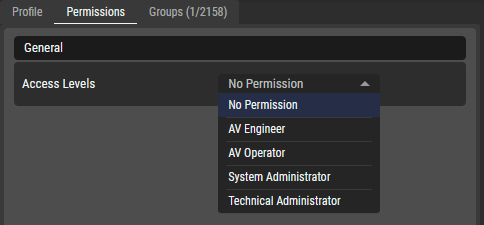
|
Dashboard-Ansicht
Beschreibung der Berechtigungen |
No Access |
AV Operator |
AV Engineer |
Technical Administrator |
System Administrator |
|---|---|---|---|---|---|
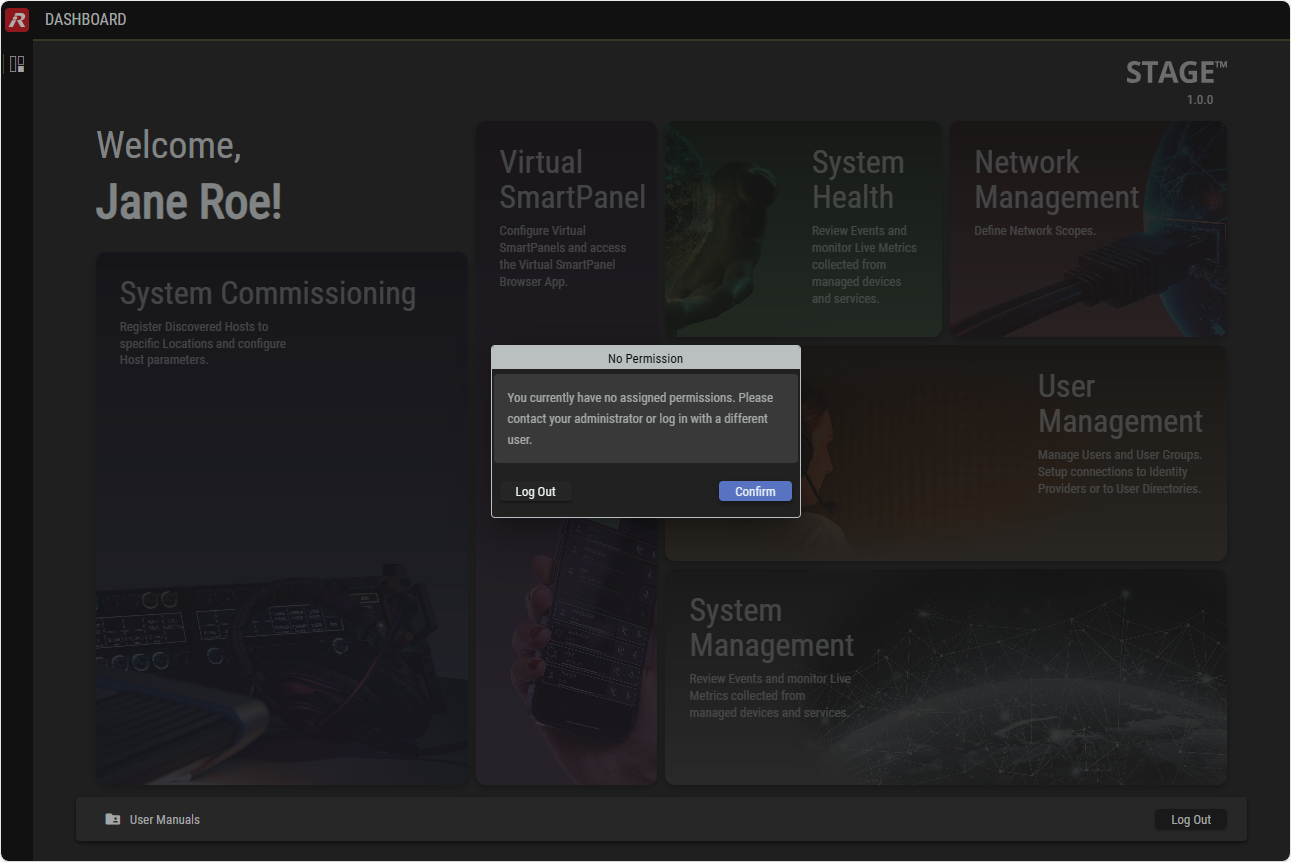
|
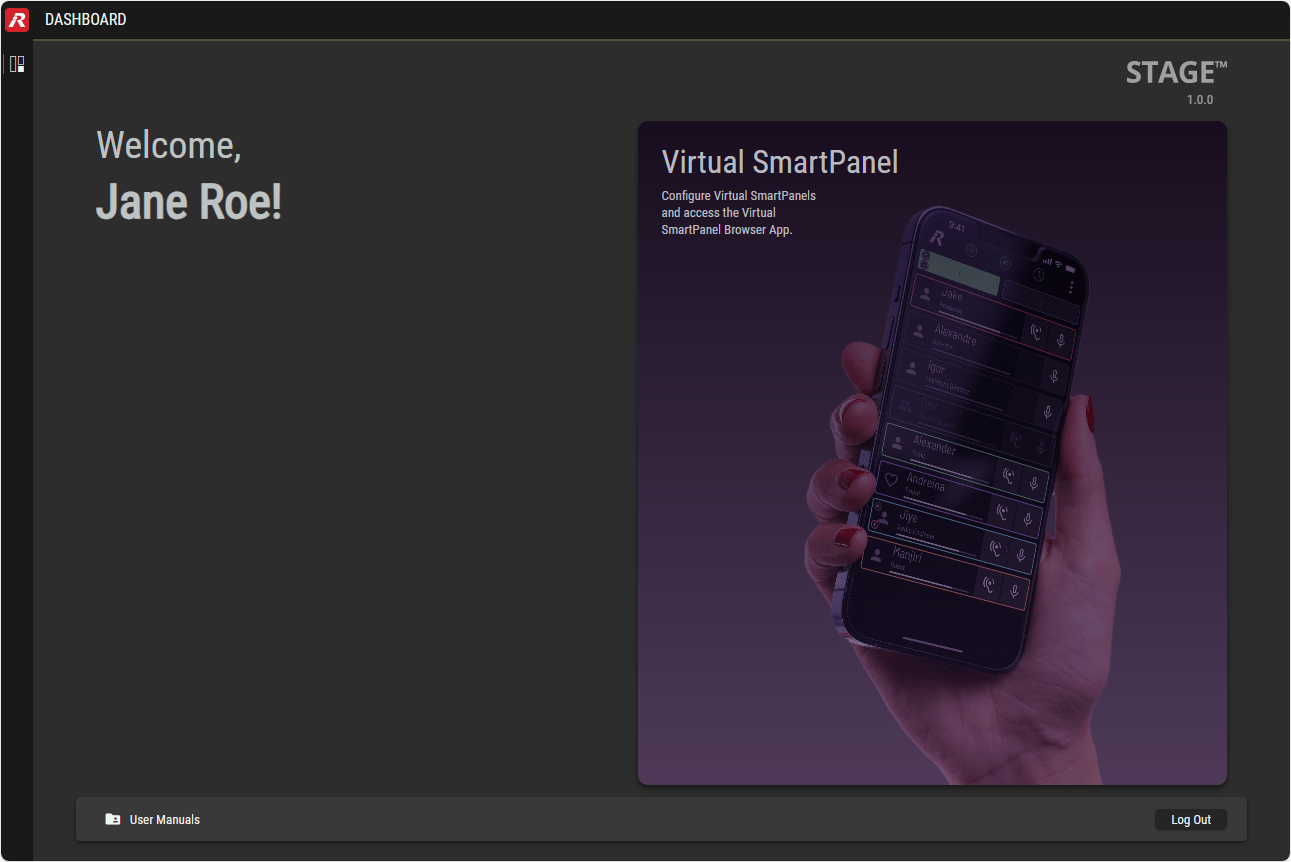
|
|
|
|
|
|
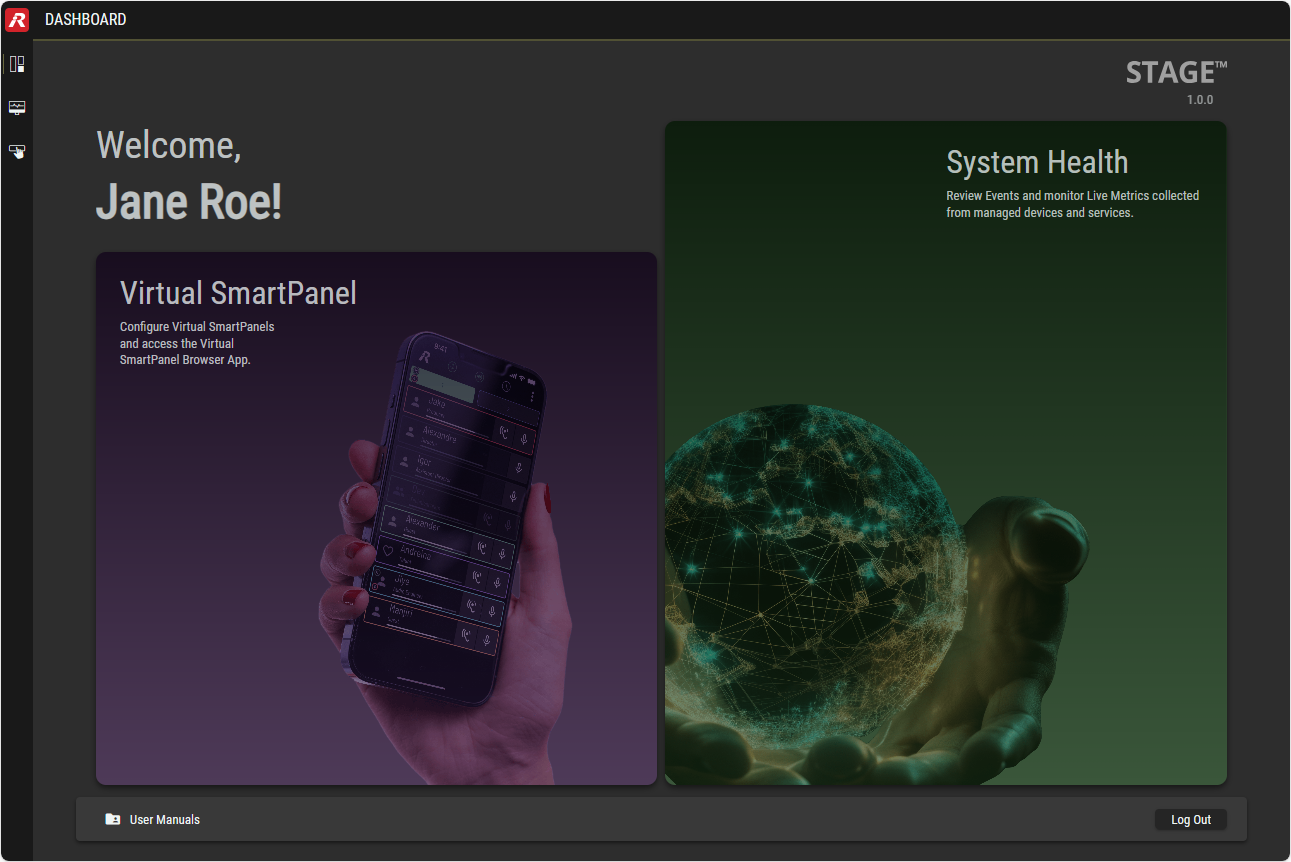
Der Benutzer kann sich bei STAGE anmelden, aber:
Dies wird verwendet, um einen Benutzer vorübergehend von der Nutzung von STAGE und seinen Apps auszuschließen. |
|
|
|
|
|
|
Der Benutzer hat über ein Port-Auswahlfenster Zugriff auf die speziell für diesen Benutzer zugewiesenen Betriebsansichten, über das er die Virtual SmartPanel-Ansicht auswählen kann, die er für diese Sitzung verwenden möchte. |
|
|
|
|
|
|
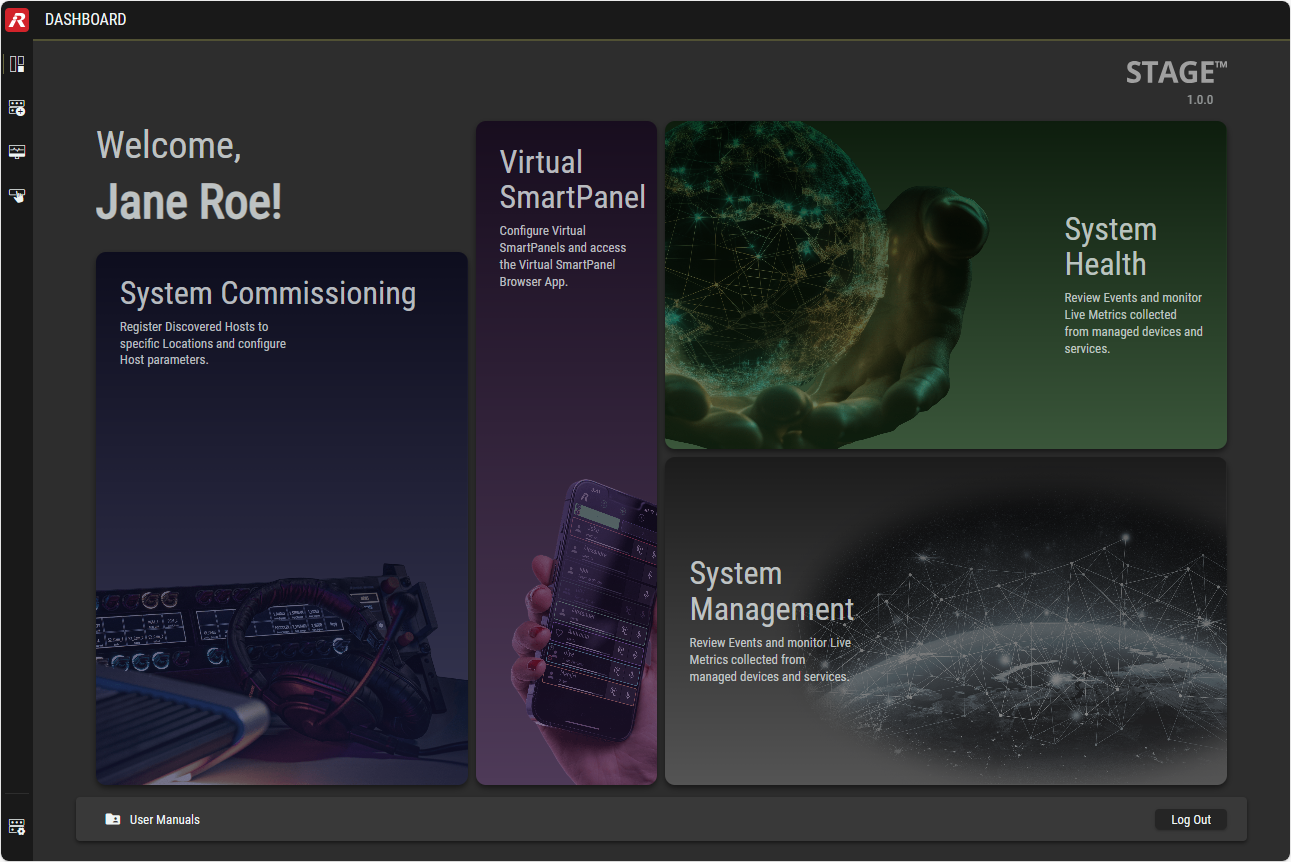
Der Benutzer hat Zugriff auf die folgenden Ansichten. Virtual SmartPanel:
System Health:
|
|
|
|
|
|
|
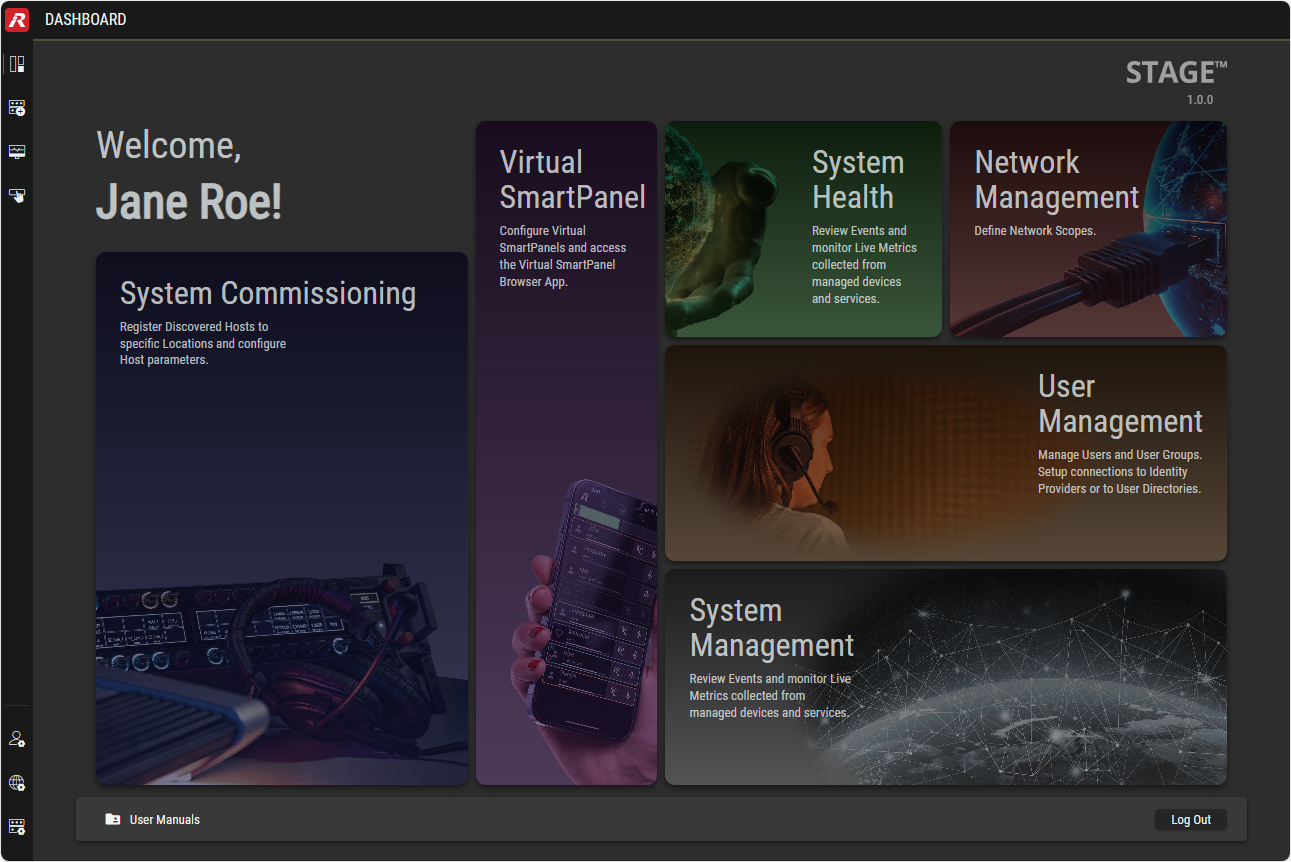
Der Benutzer hat Zugriff auf die folgenden Ansichten. System Commissioning:
System Management:
|
|
|
|
|
|
|
Der Benutzer hat Zugriff auf die folgenden Ansichten. Network Management User Management:
System Management:
|
|
|
|
|
|
Groups Tab
In diesem Tab werden alle STAGE-Benutzergruppen angezeigt und die Zuweisung des aktuellen Benutzers zu jeder Benutzergruppe angezeigt und kann konfiguriert werden.
Der Benutzer erbt die Berechtigungen der Benutzergruppen, denen er zugeordnet ist.
Die Zahlen in der Kopfzeile haben folgende Bedeutung: Anzahl der Benutzergruppen, denen der Benutzer zugeordnet ist / Gesamtzahl der Benutzergruppen in STAGE.
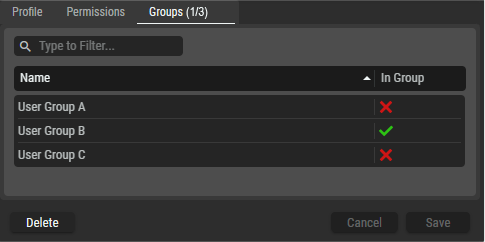
|
Name |
Zeigt den Namen der Benutzergruppe an. Die verfügbaren Gruppen werden in der Ansicht User Groups konfiguriert. Siehe Kapitel User Groups. |
|---|---|
|
In Group |
Zeigt an, ob der Benutzer derzeit der ausgewählten Gruppe zugewiesen ist ( |