
In dieser Ansicht können Sie Multicast-Netzwerkbereiche erstellen.
Ein Netzwerkbereich stellt ein einzelnes Netzwerk dar. Er kann sich in der tatsächlichen physischen Topologie über mehrere Switches erstrecken, doch wird die Konnektivität zwischen Hosts, die demselben Network Scope zugewiesen sind, vorausgesetzt. Während theoretisch IP-Routing zwischen Network Scopes auf der Switch-Fabric selbst eingerichtet werden kann, gehen wir davon aus, dass Medienverkehr mit hoher Bandbreite den Network Scope, zu dem er gehört, standardmäßig nicht verlassen wird. In einem späteren Schritt könnten Netzwerkkontrollfunktionen hinzugefügt werden, die es ermöglichen, diesen Verkehr kontrolliert zwischen den Network Scopes fließen zu lassen (z. B. um getrennte Inseln zu schaffen und den Verkehr zwischen ihnen genau zu kontrollieren).
Übersicht
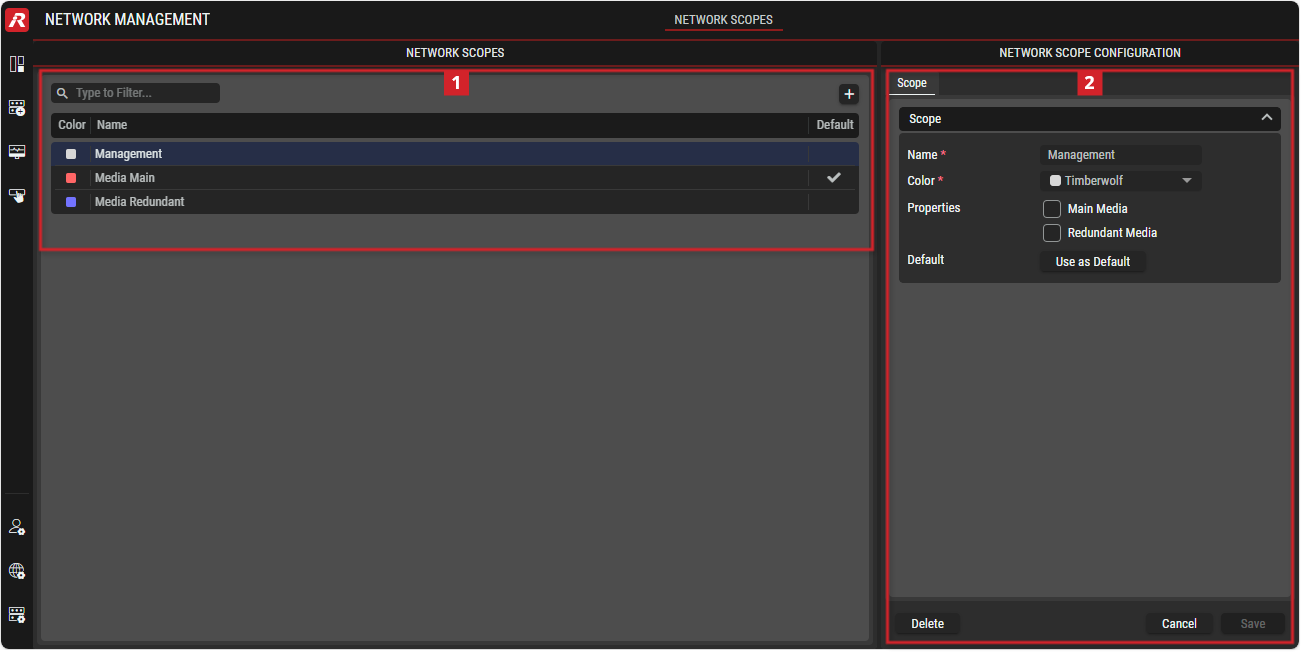
Network Management - Network Scopes

Network Scopes

|
Filter, um nur Inhalte anzuzeigen, deren Suchtext im Namen gefunden wird. |
|---|---|

|
Schaltfläche zum Hinzufügen eines Netzes zum STAGE-System. |

|
Schaltfläche, um die Reihenfolge der angezeigten Netzwerke zu ändern. |
|
Color |
Zeigt die Farbe dieses Netzes zur einfachen Identifizierung an. |
|
Name |
Name des Netzes. |
|
Default |
Gibt das Standardnetz im STAGE-System an. |

Network Scope Configuration
|
Name |
Name des Netzes. |
|---|---|
|
Color |
Farbe des Netzes. |
|
Properties |
Kontrollkästchen, um das Netzwerk als Haupt- oder redundantes Mediennetzwerk einzustellen. |
|
Default |
Schaltfläche, um dieses Netz als Standard festzulegen. |
Verwendung der Ansicht Network Management
Hinzufügen eines Netzwerks
-
Klicken Sie im Bereich NETWORK SCOPES auf die
Der Bereich NETWORK SCOPE CONFIGURATION wird auf der rechten Seite erweitert.
-
Öffnen Sie im Bereich NETWORK SCOPE CONFIGURATION den Tab Scope, falls nicht bereits angezeigt.
-
Geben Sie den Namen für das neue Netzwerk ein.
-
Wählen Sie eine Farbe für das neue Netzwerk.
-
Legen Sie fest, ob das Netzwerk für den Transport von Haupt- oder redundanten Mediendaten verwendet wird.
-
Optional: Legen Sie dieses Netzwerk als Ihr Standardnetzwerk fest.
-
Klicken Sie auf die

Ändern von Netzwerkinformationen
-
Wählen Sie im Bereich NETWORK SCOPES das Netz aus, dessen Informationen geändert werden sollen.
-
Öffnen Sie im Bereich NETWORK SCOPE CONFIGURATION den Tab Scope, falls nicht bereits angezeigt.
-
Ändern Sie die Informationen entsprechend Ihren Anforderungen.
-
Klicken Sie auf die
Hinzufügen einer Multicast-Konfiguration
-
Wählen Sie im Bereich NETWORK SCOPES das Netz aus, dessen IP-Einstellungen eingestellt/geändert werden sollen.
-
Öffnen Sie im Bereich NETWORK SCOPE CONFIGURATION den Tab Multicast Configuration, falls nicht bereits angezeigt.
-
Um Informationen über Multicast-Bereiche oder reservierte Adressen einzugeben, klicken Sie auf die

-
Geben Sie in dem sich öffnenden Dialogfeld die erforderlichen Informationen ein.
Ändern einer Multicast-Konfiguration
-
Wählen Sie im Bereich NETWORK SCOPES das Netz aus, dessen IP-Einstellungen geändert werden sollen.
-
Öffnen Sie im Bereich NETWORK SCOPE CONFIGURATION den Tab Multicast Configuration, falls nicht bereits angezeigt.
-
Wählen Sie den Stream aus, dessen Multicast-Konfiguration geändert werden soll.
-
Klicken Sie auf die

-
Geben Sie den Namen für den Stream ein.
-
Legen Sie fest, ob die Art der Essenz (Video, Audio, Hilfsmittel).
-
Geben Sie den IP-Bereich ein (Start-IP und End-IP).
-
Geben Sie den Port ein.
-
Klicken Sie auf die Create Schaltfläche.