
Um das Webinterface eines NSAs aufzurufen, geben Sie die IP-Adresse des Gerätes in den Webbrowser eines PCs ein, der sich im selben Netzwerk befindet.
NSAs haben im Auslieferungszustand keine statische IP-Adresse. Die IP-Adresse kann über ein Zeroconf-Browser (z. B. den Riedel-NMOS-Explorer im Anhang) ermittelt werden.
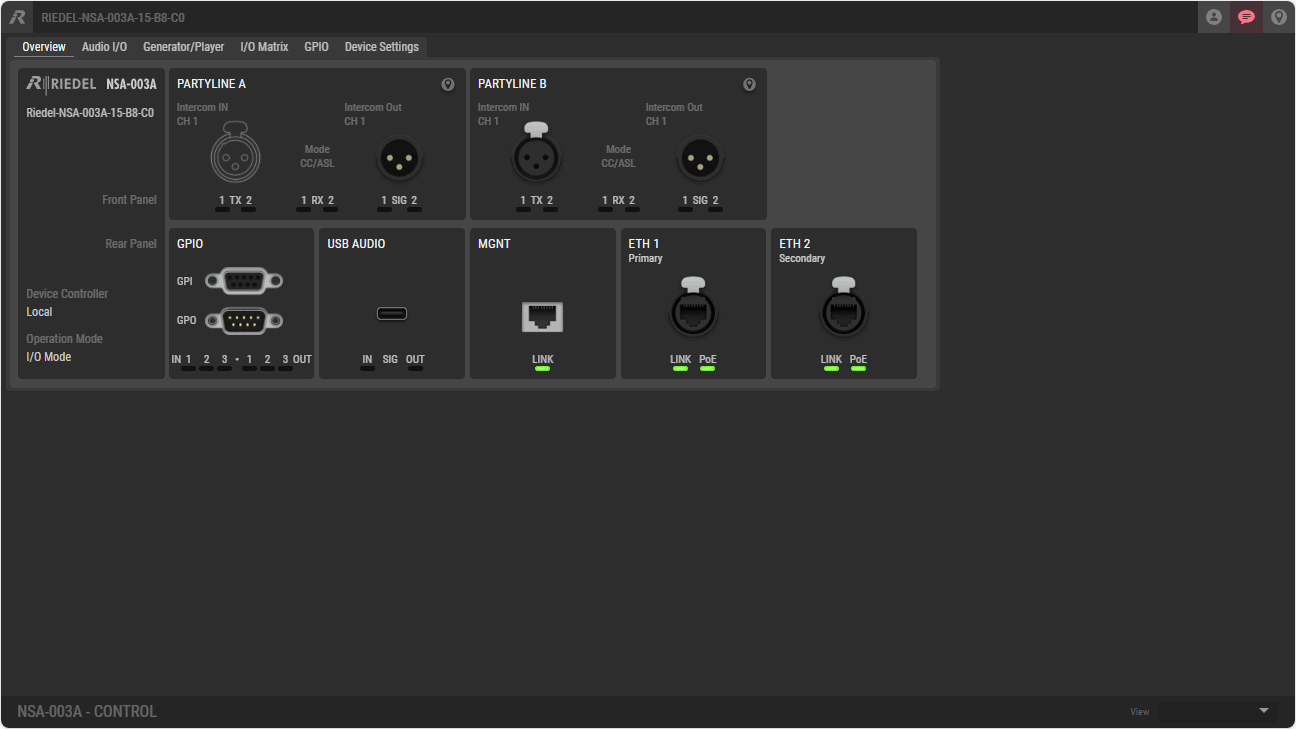
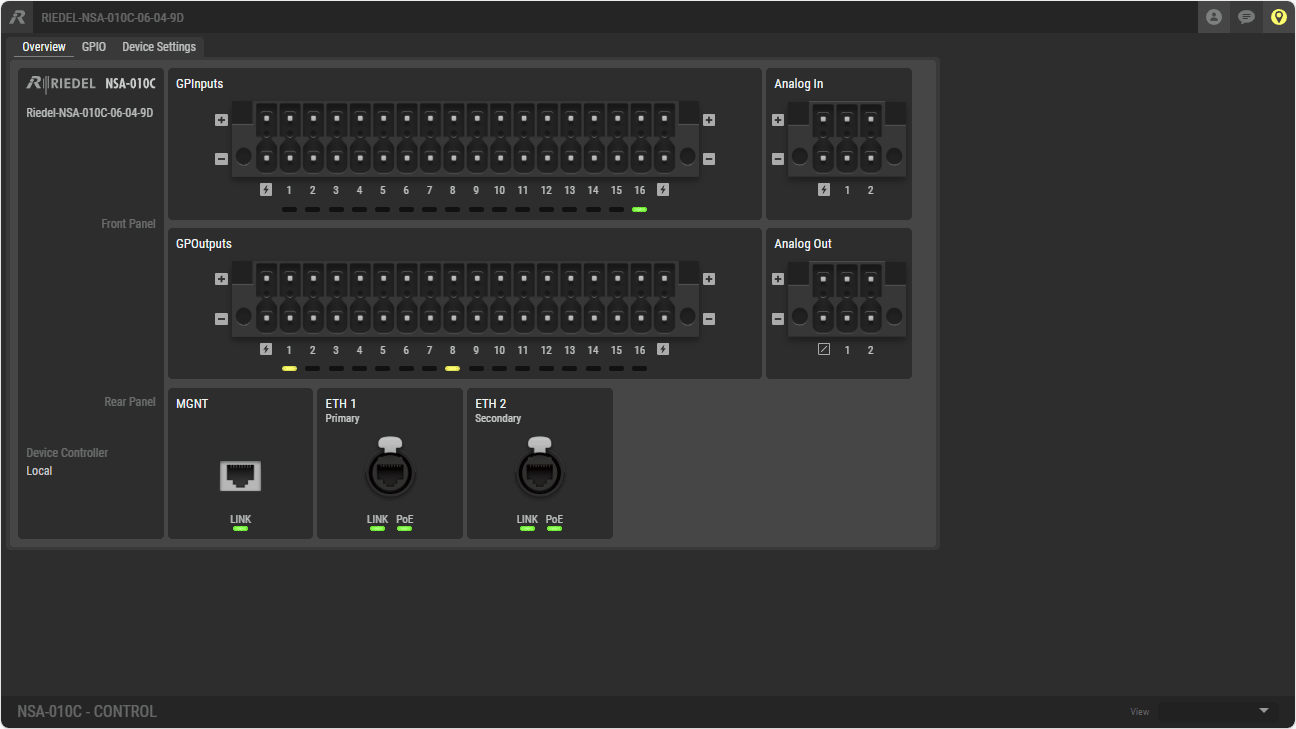
Allgemeines Verhalten und Einstellungen im Webinterface
Die meisten Einstellungen, z. B. das Bewegen von Fadern oder die Auswahl von Kontrollkästchen, werden im System sofort wirksam.
Einige Einstellungen, z. B. das Ändern von IP-Adressen oder Stream-Einstellungen, müssen mit der Apply-Schaltfläche bestätigt werden, damit die Änderungen im System übernommen werden.
Mit der Cancel-Schaltfläche werden alle Änderungen verworfen und die vorherigen Einstellungen bleiben erhalten.
Wird das Webinterface geöffnet, wird standardmäßig der Tab Overview angezeigt und – je nach Geräte-Einstellung – können keine anderen Tabs geöffnet bzw. Einstellungen vorgenommen werden. Um das Gerät zu konfigurieren, müssen Sie sich zunächst am Gerät anmelden (siehe Log-in in der Tabelle unten).
Je nach NSA-Typ werden unterschiedliche Tabs angezeigt.
Die Symbole, die sich oben im Webinterface befinden, sind unabhänig vom ausgewählten Tab vorhanden.

|
Home |
Klicken, um den Tab 'Overview' zu öffnen. |

|
Log-in |
Klicken, um sich am System anzumelden. Eine aktive Anmeldung ist am blauen Symbol |

|
Device Status |
Klicken, um Gerätemeldungen abzurufen. Fehler werden in rot und Warnungen in gelb angezeigt. |

|
Locating |
Klicken, um das Gerät zu lokalisieren. Die aktive Lokalisierung wird durch das gelbe Lokalisierungssymbol |

