
Diese Ansicht ermöglicht es, simple Benutzerinformationen über die Vorgänge im STAGE-System abzurufen, z.B. wenn sich ein Benutzer anmeldet oder wenn eine Grenzwert überschritten wird (z.B. wenn mehr als 80% der Kanäle des WebRTC-Gateways genutzt werden).
Übersicht
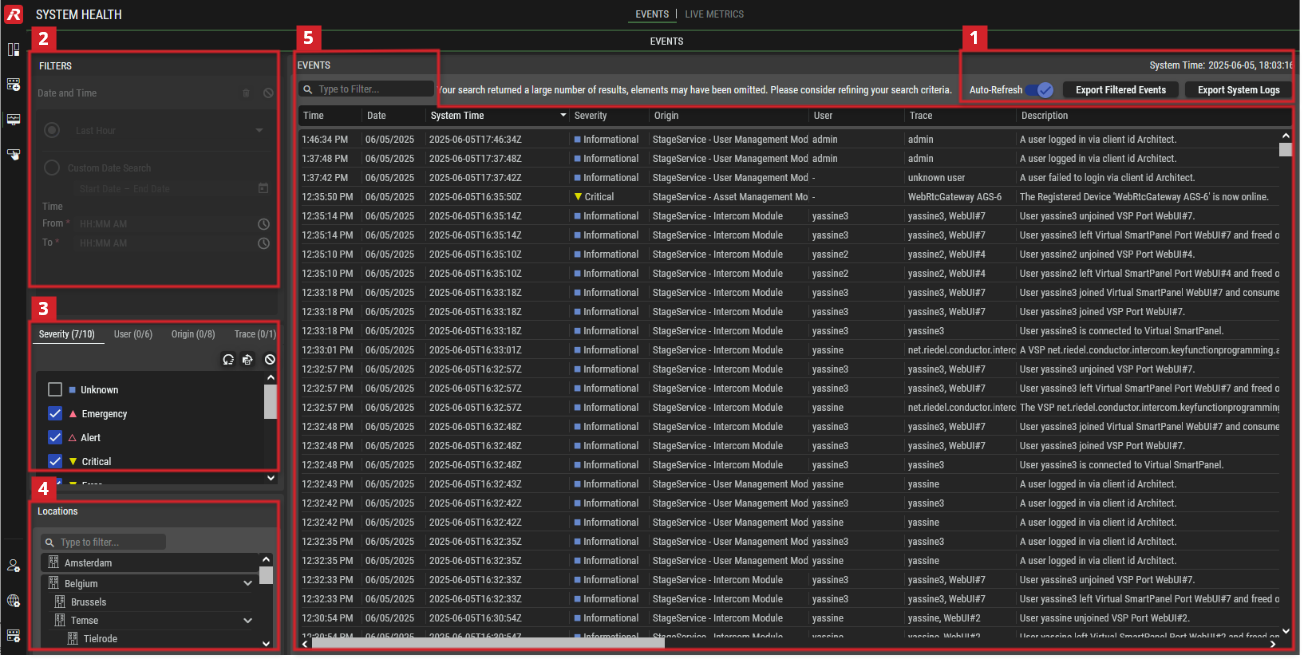
System Health - Events
Mit Filtern können Sie eine Liste schnell eingrenzen, um ein Gerät zu finden. Weitere Informationen finden Sie im Kapitel Die Benutzeroberfläche kennenlernen #Filterung.
Kurzanleitung zum Anzeigen und Exportieren von Ereignisprotokolleinträgen
-
Wenn Sie die automatische Aktualisierung (Auto-Refresh) deaktivieren, können Sie...
-
eine Zeitspanne (Time Range) oder eine benutzerdefinierte Datumssuche (Custom Date Search) auswählen, um die Liste der gewünschten Einträge einzugrenzen.
-
Optional können Sie auf den Tabs Severity, User und/oder Origin nach den gewünschten Informationen filtern, um die Liste der gewünschten Einträge einzugrenzen.
-
Optional können Sie die gewünschten Informationen nach den Orten (Locations) filtern, an denen das Ereignis ausgelöst wurde.
-
Optional können Sie auch nach Beschreibung (Description) filtern.
-
Zeigt alle angezeigten Einträge gemäß den entsprechenden Filtereinstellungen an. Siehe Abschnitt #Event-Log-Entries für die verfügbaren Informationen.
-
Um die Protokolleinträge zu exportieren...
-
Klicken Sie auf die Schaltfläche Export Filtered Events, um die Protokolleinträge in einer CSV-Datei im Standard-Download-Ordner Ihres Systems zu speichern. Es werden nur die aktuell sichtbaren Einträge entsprechend der aktuellen Filtereinstellung gespeichert.
oder -
Klicken Sie auf die Schaltfläche Export System Logs, um die Protokolleinträge in einer ZIP-Datei zu speichern, die die einzelnen Protokolldateien enthält. Der Dateiname ist der Zeitstempel des Auftretens des Ereignisses. In einem Dialog können Sie den Tag auswählen, an dem die Einträge aufgetreten sind. Die auftretenden Einträge werden unabhängig von der aktuellen Filtereinstellung gespeichert.
-

System Time, Auto-Refresh & Export
|
System Time |
Zeigt das aktuelle Datum und die Uhrzeit des STAGE-Clusters an (und ist immer UTC). |
|---|---|
|
Auto-Refresh |
Legen Sie fest, ob die Anzeige der Ereignisprotokolle automatisch aktualisiert werden soll. Enabled: Die Ereignisprotokolle werden automatisch aktualisiert, um die neuesten Protokolldaten anzuzeigen, wenn neue Einträge aufgezeichnet werden. Disabled: Die Ereignisprotokolle werden geladen, wenn Sie diese Seite aufrufen oder die Seite in Ihrem Browser aktualisieren, ansonsten sind die Protokolldaten statisch. Die Filter Time Range und Custom Date Search sind deaktiviert, wenn Auto-Refresh eingeschaltet ist. |
|
Export Filtered Events |
Klicken, um die Protokolleinträge in einer CSV-Datei im Standard-Download-Ordner Ihres Systems zu speichern. Es werden nur die aktuell sichtbaren Einträge entsprechend der aktuellen Filtereinstellung gespeichert. Siehe Abschnitt #Event-Log-Entries für die Informationen, die in der CSV-Datei gespeichert werden. |
|
Export System Logs |
Klicken, um die Protokolleinträge in einer ZIP-Datei zu speichern, die die einzelnen Protokolldateien enthält. Der #Export-System-Logs-Dialog öffnet sich und erlaubt die Auswahl des Tages, an dem die zu speichernden Einträge aufgetreten sind. Die vorhandenen Einträge werden unabhängig von der aktuellen Filtereinstellung gespeichert. Der Dateiname der Protokolldateien in der ZIP-Datei ist der Zeitstempel des Auftretens des Ereignisses. |
Export System Logs Dialog
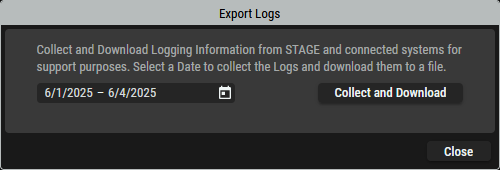
Der Export Logs Dialog kann durch Klicken auf die Schaltfläche Export System Logs geöffnet werden.
|
|
Klicken, um ein Datum oder einen Datumsbereich für die herunterzuladenden Protokolldateien festzulegen. |
|---|---|
|
Collect and Download |
Klicken, um die Protokolleinträge in einer ZIP-Datei zu speichern, die die einzelnen Protokolldateien für den ausgewählten Zeitraum enthält. |
|
Close |
Klicken, um diesen Dialog zu verlassen. |


Time Range und Custom Date Search Filter
Eingrenzung der Liste der Einträge auf einen bestimmten Zeitraum.
Diese Optionen sind nicht verfügbar, wenn Auto-Refresh aktiviert ist.
|
Select a Time Range |
Wählen Sie eine der folgenden Optionen aus der Dropdown-Liste, um die Anzeige der Einträge auf den entsprechenden Zeitbereich zu reduzieren:
|
|---|---|
|
Custom Date Search |
Geben Sie das Datum und die Uhrzeit des Zeitraums ein, in dem die Einträge angezeigt werden sollen. |

Severity, User, Origin Filter & Trace
Eingrenzung der Liste der Einträge für Schweregrad, Benutzer, Herkunft und/oder Trace.
|
Severity |
Markieren Sie die gewünschten Kategorien, die angezeigt werden sollen.
|
|---|---|
|
User |
Markieren Sie die beteiligten Benutzer, die die Statusmeldung ausgelöst haben. |
|
Origin |
Markieren Sie die Quellen, in denen der Zustand aufgetreten ist. |
|
Trace |
2Markieren, um auf Traces zu fokussieren. |

Locations Filter
Eingrenzung der Liste der Einträge für Standorte.
|
|
Setzen Sie einen Filter, um nur Inhalte anzuzeigen, deren Suchtext im Namen gefunden wird. |
|---|---|
|
Location |
Wählen Sie einen oder mehrere Orte aus, an denen das Ereignis ausgelöst wurde. |


Event Log Entries
In diesem Bereich werden die vorhandenen Einträge gemäß den entsprechenden Filtereinstellungen angezeigt.
|
|
Setzen Sie einen Filter, um nur Inhalte anzuzeigen, deren Suchtext im Namen gefunden wird. |
|---|---|
|
Timea |
Zeigt die Uhrzeit an, zu der das Ereignis in Ihrer lokalen Zeitzone eingetreten ist. |
|
Datea |
Zeigt das Datum an, an dem das Ereignis in Ihrer lokalen Zeitzone eingetreten ist. |
|
System Time |
Zeigt das UTC-Datum und die Uhrzeit an, zu der das Ereignis eingetreten ist. Alle Zeitstempel für Ereignisse und Protokolle stammen aus dem STAGE-Cluster und die Zeit wird intern in UTC als Zeitzonenreferenz verfolgt. |
|
Severity |
Zeigt ein Symbol und Text, um den relativen Schweregrad des Ereignisses anzuzeigen. Siehe Abschnitt #Event-Log-Severity für die Definition des Schweregrads. |
|
Origin |
Zeigt die Quelle des Ereignisses an. |
|
User |
Zeigt das Benutzerkonto an, das die Statusmeldung ausgelöst hat. |
|
Trace |
Zeigt das Ergebnis eines Ereignisses an. Wenn zum Beispiel ein Benutzer...
|
|
Description |
Zeigt den Grund für den Protokolleintrag an. |
a. Hierbei handelt es sich um die lokalisierte Zeit und das Datum, die anhand der aktuellen Zeitzoneneinstellung Ihres Computers oder Browsers von UTC umgerechnet werden.
Die Reihenfolge und Größe der Spalten kann durch Ziehen und Ablegen angepasst werden.
Event Log Severity
Das Ereignisprotokoll weist die folgenden Schweregrade auf.
|
|
Emergency |
Zeigt an, dass das System unbrauchbar ist. |
|---|---|---|
|
|
Alert |
Zeigt an, dass sofortige Maßnahmen erforderlich sind, um ein kritisches Problem zu beheben. |
|
|
Critical |
Kennzeichnet kritische Zustände im Programm, die ein Eingreifen erfordern, um einen Systemausfall zu verhindern. |
|
Error |
Zeigt Fehlerzustände an, die einen Teil des Betriebs beeinträchtigen, aber weniger schwerwiegend sind als kritische Situationen. |
|
|
|
Warning |
Weist auf potenzielle Probleme hin, die zu Fehlern oder unerwartetem Verhalten in der Zukunft führen können, wenn sie nicht behoben werden. |
|
|
Notice |
Gilt für normale, aber signifikante Bedingungen, die eine Überwachung erfordern können. |
|
Informational |
Enthält Meldungen, die den normalen Betrieb des Systems dokumentieren. |
|
|
Debug |
Ist für die Aufzeichnung detaillierter Informationen über das System zu Debugging-Zwecken vorgesehen. |
|
|
Trace |
Weitere Debug-Informationen, die alle verfügbaren Protokollausgaben anzeigen. |
|
|
Unknown |
Nachrichten, die in keinen anderen Schweregrad passen. |


