
Dieses Kapitel beschreibt, wie Sie die Virtual SmartPanel App auf Ihrem Smartphone oder Tablet installieren und starten.
Die Virtual SmartPanel App läuft auf iOS- und Android-Geräten.
Um die Tasten des Virtual SmartPanel in STAGE zu konfigurieren, siehe Kapitel Virtual SmartPanel.
Erstmalige Nutzung
Um die Virtual SmartPanel App auf Ihrem Smartphone oder Tablet zu installieren und sich mit STAGE zu verbinden, gehen Sie wie folgt vor:
-
Suchen Sie im App-Store Ihres Smartphones oder Tablets nach Riedel Virtual SmartPanel und installieren Sie es.
-
Öffnen Sie die Anwendung Virtual SmartPanel.
-
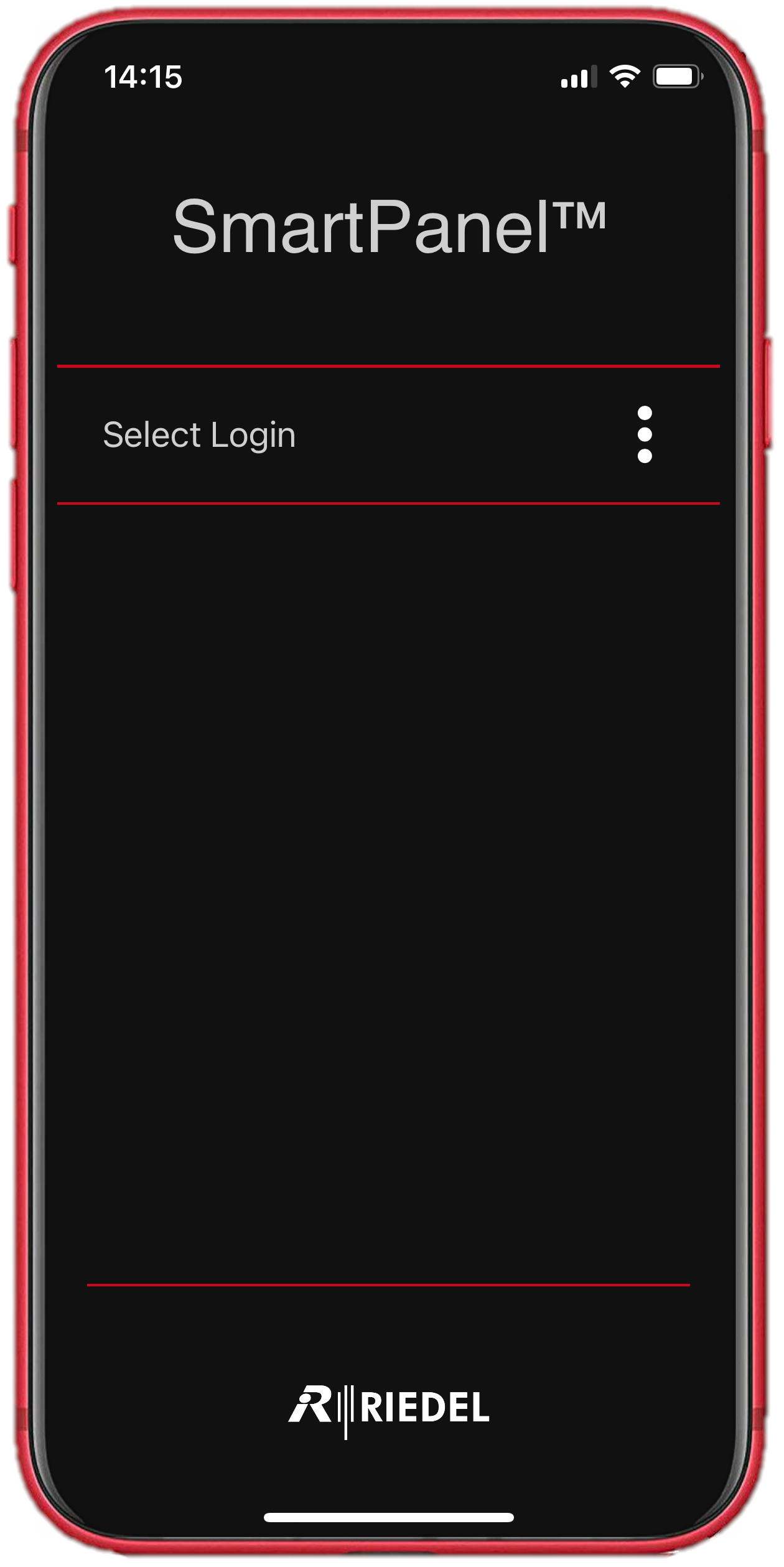
Tippen Sie auf Select Login, um ein neues Organisationsprofil hinzuzufügen.
-
Erstellen Sie ein Organisationsprofil, indem Sie einen Namen und eine Verbindungs-URL zu STAGE eingeben.
|
Name |
Geben Sie einen Namen für dieses Verbindungsprofil ein. |
|
URL |
Geben Sie die Verbindungs-URL zu STAGE ein, die Sie von Ihrem Intercom-Administrator erhalten haben. |
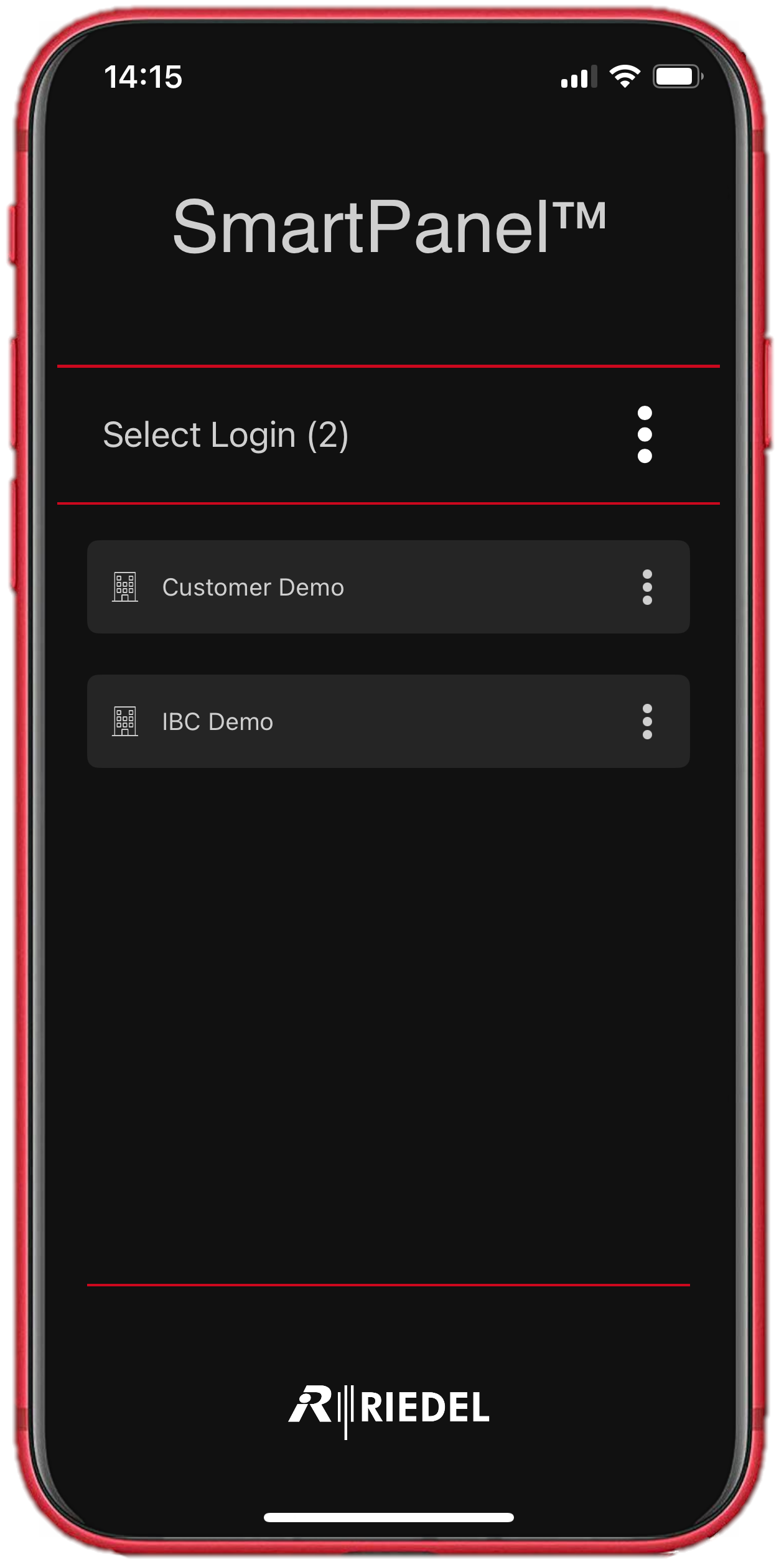
Virtual SmartPanel-Verbindungen zu STAGE
Nach der ersten Verbindung mit STAGE gibt es ein oder mehrere Konfigurationsprofile, die Sie für die Verbindung mit STAGE verwenden können. Gehen Sie wie folgt vor:
-
Öffnen Sie die Anwendung Virtual SmartPanel.
-
Wenn mehrere Organisationsprofile verfügbar sind, klicken Sie auf das Organisationsprofil, mit dem Sie eine Verbindung herstellen möchten. Wenn nur ein Organisationsprofil verfügbar ist, wird dieser Auswahldialog übersprungen.
-
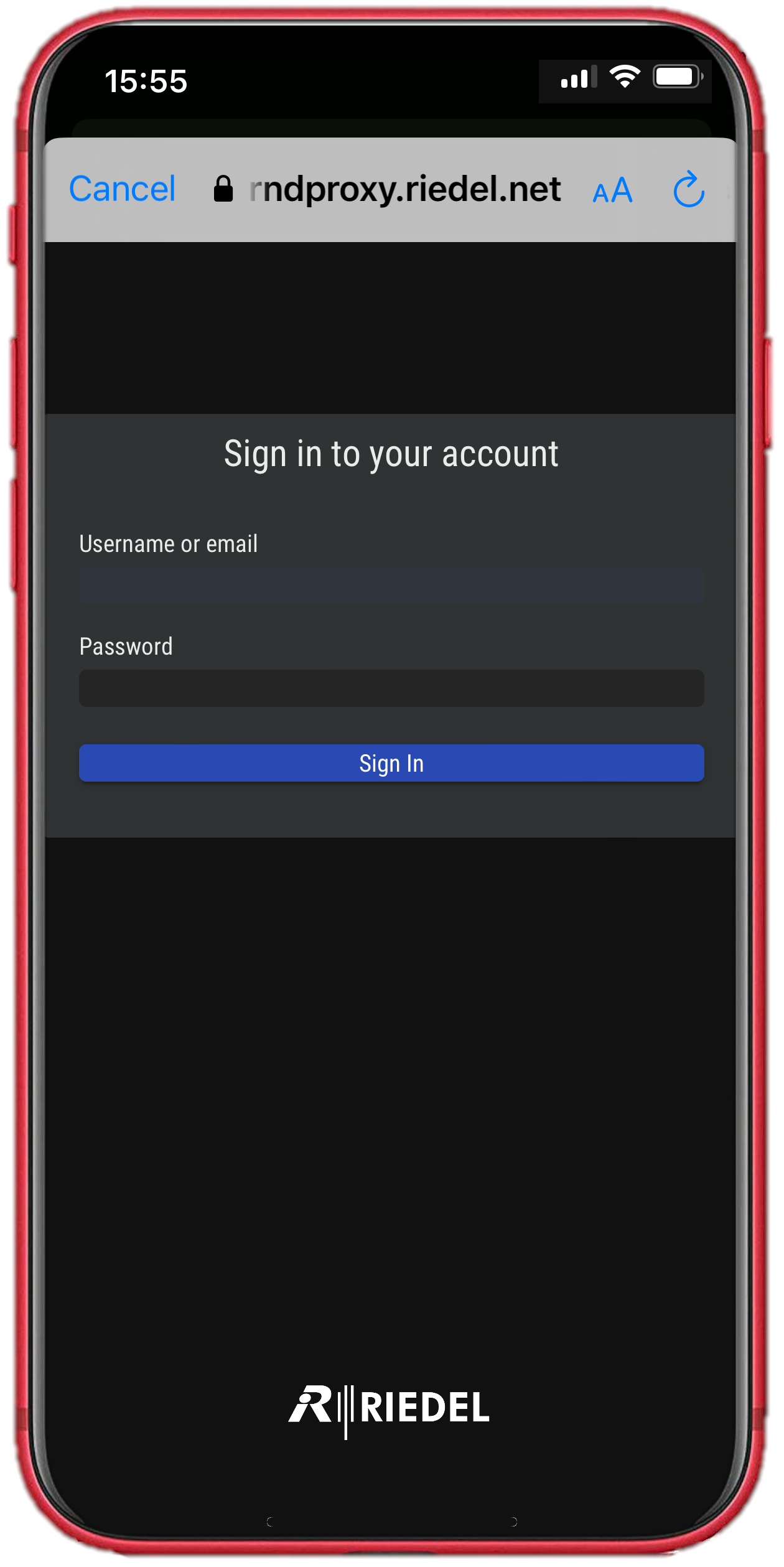
Melden Sie sich mit dem Benutzernamen und dem Passwort an, die Sie von Ihrem Intercom-Administrator erhalten haben.
-
Wenn dem Benutzer mehrere Konfigurationen zugewiesen sind, wählen Sie die Konfiguration aus, mit der Sie sich verbinden möchten. Wenn dem Benutzer nur eine Konfiguration zugewiesen ist, wird dieser Auswahldialog übersprungen.
-
Die Tasten, die zuvor im STAGE Function Builder für diese Konfiguration konfiguriert wurden, werden in der App angezeigt.
-
Verwenden Sie die App.
Die Virtual SmartPanel App funktioniert genauso wie der Virtual SmartPanel Browser auf Ihrem PC, hat aber eine feste Tastenmatrix pro Tastenfeld von 1×8 Tasten für Smartphones und 3×8 Tasten für Tablets.
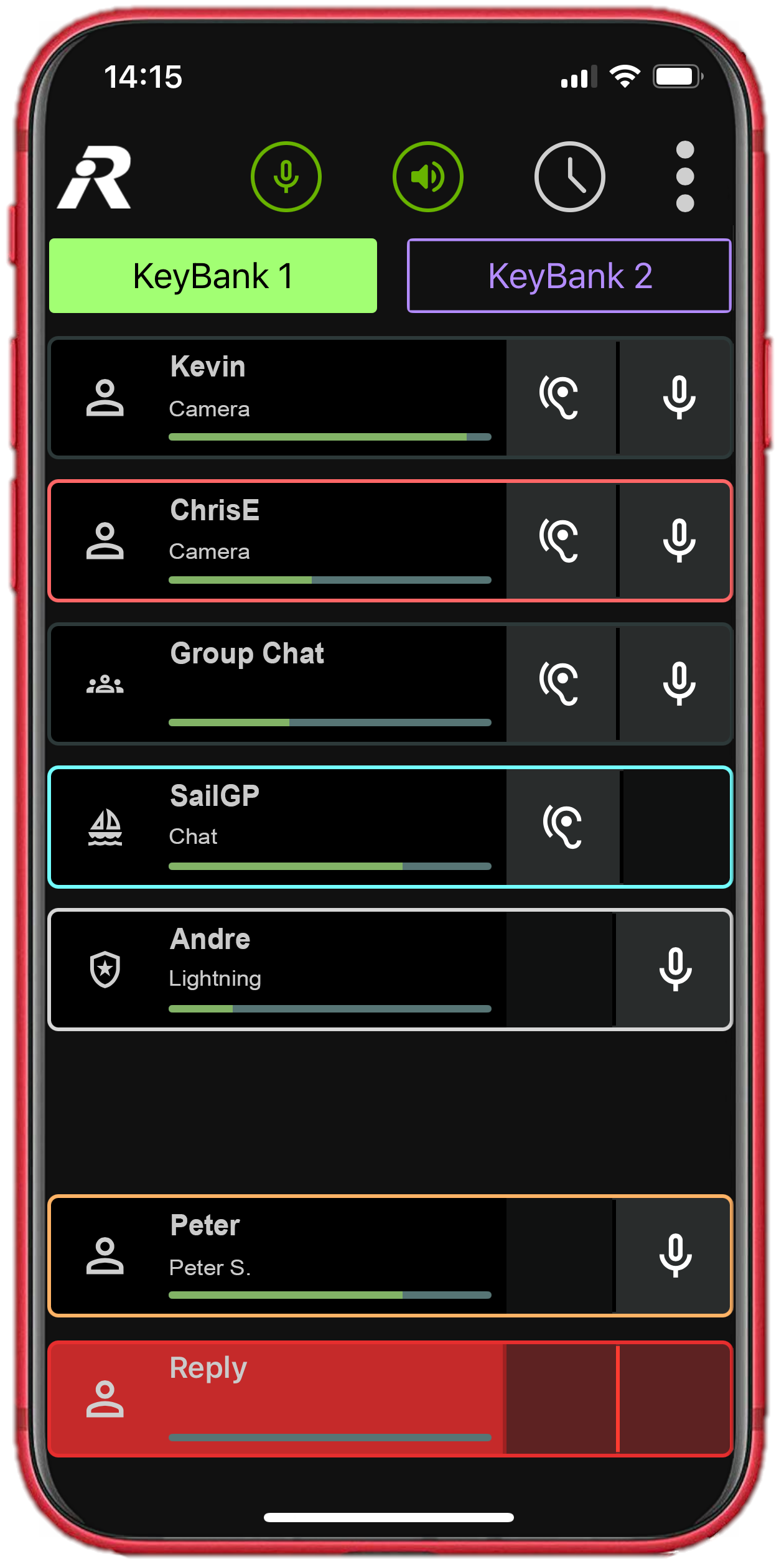
Das virtuelle SmartPanel verwendet Farben, Symbole und Töne, um Sie auf Intercom-Aktivitäten aufmerksam zu machen. Weitere Informationen finden Sie unter Virtual SmartPanel Browser #Übersicht.
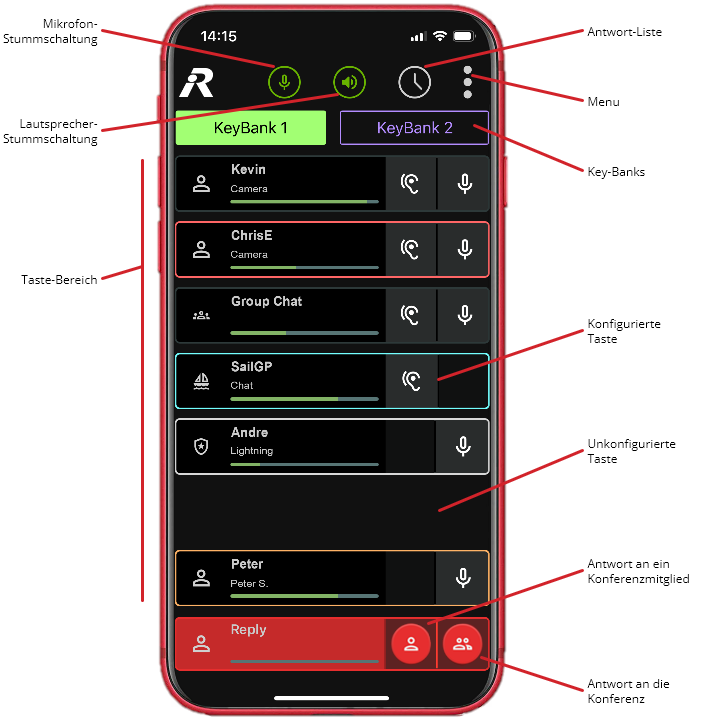
Übersicht der VSP-App
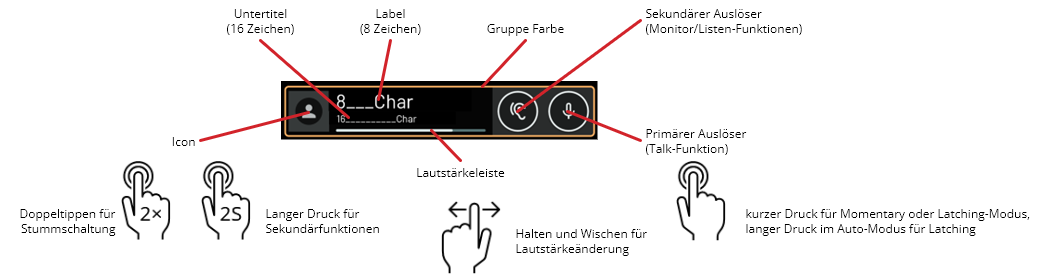
Übersicht einer VSP-Taste