Diese Ansicht ermöglicht die Bedienung eines konfigurierten virtuellen SmartPanels im Browser.
VORAUSSETZUNG: Um auf den virtuellen SmartPanel Browser zugreifen zu können, muss Ihr Benutzername einem oder mehreren Ports zugewiesen worden sein. Siehe Kapitel User/Port Assignment.
Aufrufen des virtuellen SmartPanel-Browsers
Wenn dem Benutzer mehrere Intercom Ports zugewiesen sind, muss der Benutzer den Intercom Port auswählen, mit dem er sich verbinden möchte. Ist dem Benutzer nur ein Intercom Port zugewiesen, wird der Auswahldialog übersprungen und der Virtual SmartPanel Browser wird direkt geöffnet.
Auswählen Ihrer Konfiguration
-
Wählen Sie einen Intercom Port (Label), mit dem Sie eine Verbindung herstellen möchten, unter Select your Configuration.
-
Klicken Sie auf Connect.
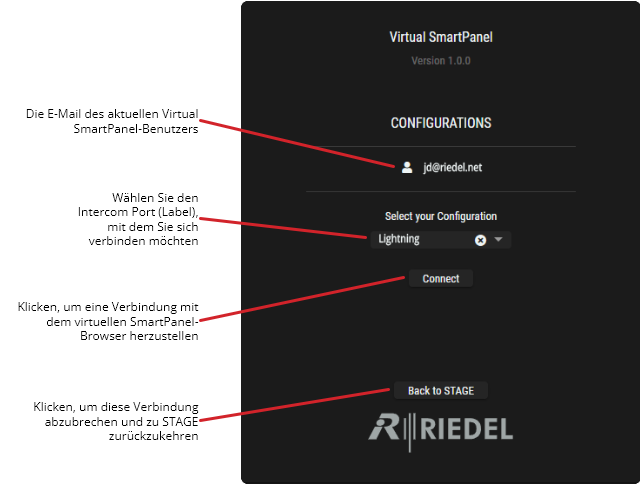
VSP Browser - Connection Dialog
Übersicht
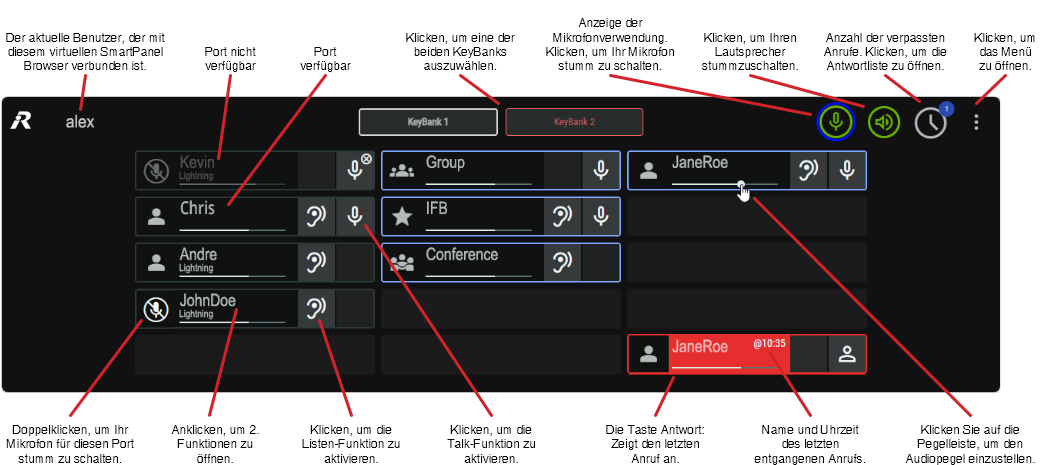
Virtual SmartPanel Browser
Verwendung des virtuellen SmartPanel-Browsers
Allgemeine Funktionen und Anzeigen im oberen Bereich
|
|
Klicken, um den virtuellen SmartPanel-Browser zu verlassen und zum STAGE Dashboard zurückzukehren. |
|---|---|
|
Keybank 1 / 2 |
Klicken, um eine der beiden KeyBanks auszuwählen. |
|
|
Klicken, um Ihr Mikrofon stummzuschalten bzw. die Stummschaltung aufzuheben. |
|
|
Klicken, um die Stummschaltung des Hörers/Lautsprechers aufzuheben. |
|
|
Klicken, um die Antwortliste zu öffnen, die alle verpassten Anrufe anzeigt. |
|
|
Klicken, um das Menü zu öffnen. Siehe Abschnitt #Menu. |


Tasten und Statussymbole
Der Status von Intercom-Ereignissen wird durch Symbole und Farben auf den entsprechenden Tasten und der jeweiligen KeyBank angezeigt. Siehe auch Kapitel Function Builder #Virtual SmartPanel Key Icons.
|
Signal |
Display |
Beschreibung |
|---|---|---|
|
Unavailable |

|
Das Benutzersymbol und der Name werden verdunkelt angezeigt. Das Ziel ist derzeit nicht erreichbar. Kein Benutzer hat sich an diesem Port angemeldet. |
|
Available |

|
Das Ziel ist erreichbar. Ein Benutzer hat sich an diesem Port angemeldet. |
|
Incoming Call |

|
Das Benutzersymbol blinkt während eines eingehenden Anrufs 5 Sekunden lang. Danach bleibt es hell, solange ein Mikrofon am entfernten Port offen/ungemutet ist, um anzuzeigen, dass dort eine Person zu sprechen versucht.
|
|
Outgoing Call |

|
Das rote Mikrofonsymbol und der rote Balken auf dem linken Benutzersymbol und das rote Mikrofon im rechten Bereich zeigen einen aktiven ausgehenden Anruf an. |
|
Mute (active) |

|
Das Mikrofon-Stummschaltungssymbol anstelle des Benutzersymbols zeigt eine stummgeschaltete Verbindung an. |
|
Monitor (active) |

|
Der grüne Balken am linken Benutzersymbol und das grüne Ohr im rechten Bereich zeigen einen überwachten Port an. |
|
Notification (incoming) |

|
Eine eingehende Benachrichtigung (2. Funktion) wird durch einen rot blinkenden Hintergrund angezeigt. |
Talk und Listen Status
Wenn der Intercom-Ressourcentyp ein Mikrofon in einem roten oder ein Ohr in einem grünen Kreis zeigt, bedeutet dies, dass Ihr Anruf mit diesem Ressourcentyp aktiv ist.
|
Status |
Display |
Beschreibung |
|---|---|---|
|
Active Outgoing Call 
|

|
Ihr Mikrofon ist offen, damit Sie mit anderen Teilnehmern am Port sprechen können. |

|
Wenn die Person, die Sie anrufen, Mitglied einer Gruppe an diesem Port ist und das Mikrofon in einem roten Kreis an dieser Gruppe angezeigt wird, bedeutet dies, dass die Gruppe Ihren Anruf ebenfalls hören kann. |
|
|
Active Port Monitoring 
|

|
Ihr Ohrhörer/Lautsprecher ist aktiv, damit Sie andere Lautsprecher am Port hören können. |

|
Wenn die Person, die Sie hören, Mitglied einer Gruppe an diesem Port ist und das Mikrofon in einem grünen Kreis auf dieser Gruppe angezeigt wird, bedeutet dies, dass die Gruppe an diesem Anruf teilnimmt. |
|
|
Active Conversation - Talk and Listen |

|
Sie können mit dem Port sprechen, während Sie sich selbst und andere Lautsprecher am Port hören. |

|
Wenn die Person, mit der Sie kommunizieren (sprechen und zuhören), Mitglied einer Gruppe auf diesem Port ist und das Mikrofon sowohl in einem grünen als auch in einem roten Kreis auf dieser Gruppe angezeigt wird, bedeutet dies, dass die Gruppe an diesem Anruf beteiligt ist. |
|
|
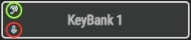
Active Conversation - Talk and Listen in a Keybank |

|
Die Tastaturauswahl zeigt auch eine Statusübersicht über alle Tasten in dieser Tastatur an:
|
|
|
Menü
Klicken Sie auf das 
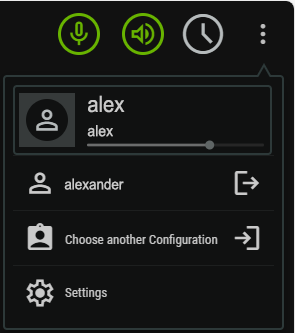

|
Zeigt den aktuell angemeldeten Benutzer an. |
|---|---|

|
Klicken, um den virtuellen SmartPanel-Browser zu verlassen und zum STAGE Dashboard zurückzukehren. |

|
Klicken, um zum Verbindungsdialog des virtuellen SmartPanel Browsers zu gelangen, wo Sie eine Verbindung zu einer anderen Konfiguration herstellen können. |

|
Klicken, um das/die Audiogerät(e) zu ändern, die der Virtual SmartPanel Browser für den Mikrofoneingang und den Lautsprecherausgang verwenden soll. |
2. Funktion
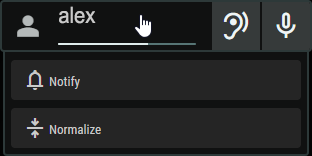
Klicken Sie auf den Benutzernamen einer Taste, um die 2. Funktion dieser Taste zu öffnen.
Die Optionen der 2. Funktion müssen im Function Builder aktiviert sein, um sie nutzen zu können.
|
Notify |
Diese Funktion sendet einen Signalton an das entfernte Panel, solange die Taste gedrückt wird. |
|---|---|
|
Normalize |
Diese Funktion stellt die Lautstärke des entsprechenden Kanals auf Normalpegel ein oder schaltet die Stummschaltung aus. |
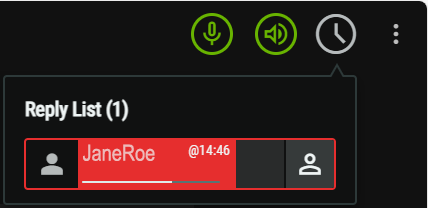
Reply List
Die Antwortliste zeigt alle verpassten Anrufe mit Namen und Uhrzeit des Anrufers an.