
Diese Ansicht wird verwendet, um virtuelle SmartPanels zu erstellen und zu verwalten, die auf Smartphones, Tablets oder in einem Webbrowser auf einem Computer verwendet werden können. Jedes STAGE-Mitglied verwendet ein eigenes virtuelles SmartPanel in STAGE.
Übersicht
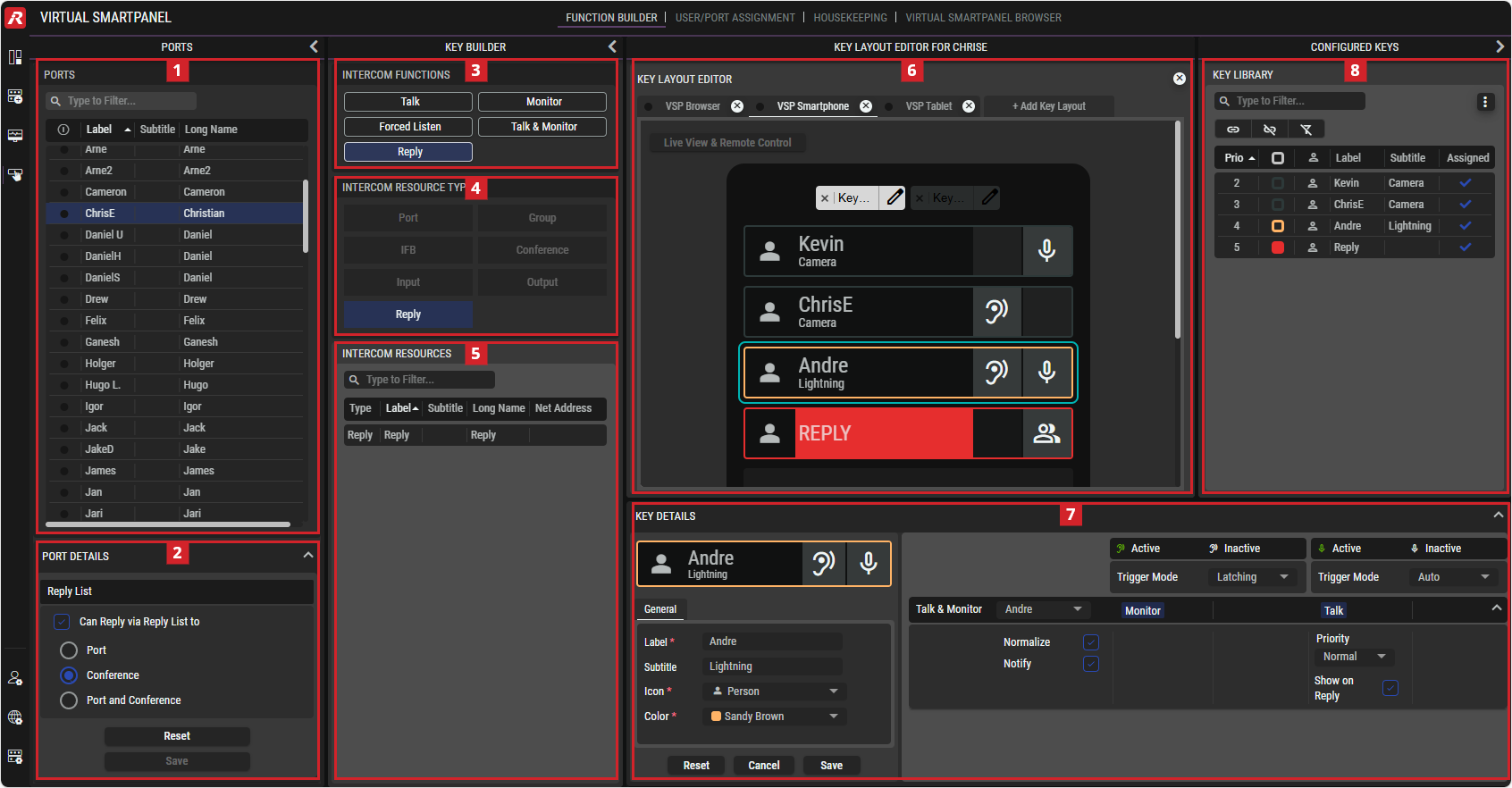
Virtual SmartPanel - Function Builder
Die Bereiche PORTS, KEY BUILDER und CONFIGURED KEYS können durch Klicken auf die Pfeilsymbole nach
Verwendung der Ansicht Function Builder
Hinzufügen eines virtuellen SmartPanels
-
Wählen Sie im Bereich PORTS einen Port aus, dem Sie ein neues Virtual SmartPanel-Tastenlayout hinzufügen möchten.
-
Klicken Sie im Bereich KEY LAYOUT EDITOR auf

-
Wählen Sie den Virtual SmartPanel Typ (VSP Browser, VSP Smartphone oder VSP Tablet) und klicken Sie auf

-
Falls ein VSP-Browser ausgewählt wurde, definieren Sie die Matrix-Anordnung mit bis zu 32 Tasten pro Tastenfeld, in beliebiger Anordnung (1×32, 2×16 ... 16×2, 32×1).
-
Wenn im Bereich KEY LIBRARY bereits Tasten enthalten sind, z. B. wenn zuvor ein Tastenlayout mit einer oder mehreren Intercom-Ressourcen für den ausgewählten Port programmiert wurde, fragt ein Popup-Fenster, ob die Tasten aus der Tastenbibliothek zu diesem virtuellen SmartPanel hinzugefügt werden sollen.
-
Klicken Sie auf

-
Klicken Sie auf

-
Das neue Gerät wird im Bereich KEY LAYOUT EDITOR als neuer Tab angezeigt.
Programmieren einer Tastenfunktion
-
Wählen Sie im Bereich PORTS einen Port aus, für den eine Tastenfunktion programmiert werden soll. Der Inhalt in der Spalte KEY BUILDER gibt Auskunft darüber, welche Intercom-Funktionen, Intercom-Ressourcentypen und Intercom-Ressourcen für den ausgewählten Port verfügbar sind.
-
Optional: Um die Anzahl der Intercom-Ressourcen zu reduzieren, können Sie nach ihnen filtern:
-
Auswahl einer Intercom Function.
-
Auswahl einer Intercom Resource Type.
-
Textfilterung der Intercom Resources.
-
-
Wenn ein virtuelles Smartpanel noch nicht existiert, fügen Sie es hinzu. Siehe Bereich #Adding-a-Virtual-SmartPanel.
-
Ziehen Sie im Bereich KEY BUILDER eine Intercom Resource (mit der entsprechenden Funktion) und legen Sie sie ab...
-
auf eine Taste im KEY LAYOUT EDITOR.
Die entsprechende Funktion wird auf diese Taste programmiert. Wenn auf dieser Taste bereits eine Funktion programmiert ist, wird ein Dialogfeld geöffnet, in dem Sie sich entscheiden können:-
Hinzufügen der neuen Funktion zu der bestehenden Funktion auf dieser Taste (gestapelte Funktion). In diesem Fall werden alle gestapelten Funktionen zusammen ausgelöst, wenn die Taste aktiviert wird.
-
Ersetzen Sie die bestehende Funktion durch die neue Funktion auf dieser Taste.
-
-
in die Tastenbibliothek KEY LIBRARY.
Die Tastenbibliothek enthält alle Funktionen, die auf allen Tasten konfiguriert sind, als Quellobjekte, die in anderen Tastenlayouts wiederverwendet werden können.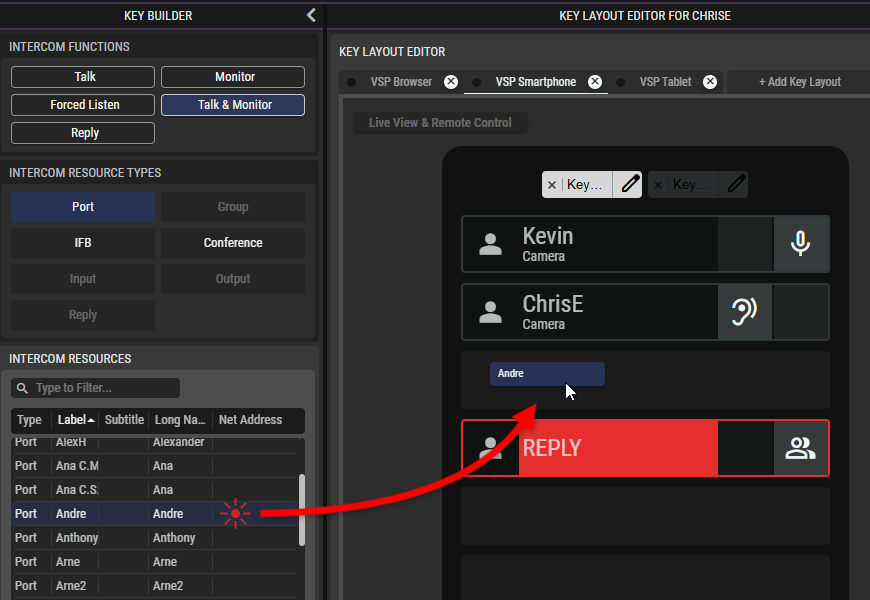
-
-
Konfigurieren Sie in den KEY DETAILS die Eigenschaften der Taste.
-
Ziehen Sie weiterhin Intercom Resources aus dem KEY BUILDER auf die Tasten im KEY LAYOUT EDITOR, um die erforderlichen Intercom-Kanäle zu erstellen, auf die der Virtual SmartPanel-Benutzer Zugriff hat. Wenn keine Intercom-Funktion ausgewählt ist, erstellt das System immer eine...
-
Talk-Funktion für Ports, IFBs, Groups und Outputs.
-
Listen-Funktion für Inputs.
-
Talk & Monitor-Funktion für Conferences.
-
Es können mehrere Intercom Resources zu einer Taste im KEY LAYOUT EDITOR hinzugefügt werden, so dass bei Verwendung der Taste mit allen gestapelten Intercom-Kanälen gleichzeitig kommuniziert wird.
-
Optional: Um bequem alle Tasten hinzuzufügen, die zuvor für den ausgewählten Port programmiert wurden, klicken Sie auf das


Verschieben einer Intercom-Ressource auf eine andere Taste
Ändern Sie im Bereich KEY LAYOUT EDITOR die Reihenfolge der Keys durch Drag and Drop. Klicken Sie außerhalb des Textbereichs.
Konfigurieren einer Taste
Sie können die Eigenschaften einer Taste ändern, wie z. B. die Beschriftung, die Farbe und so weiter.
-
Wählen Sie eine Taste im Bereich KEY LAYOUT EDITOR oder KEY LIBRARY.
-
Konfigurieren Sie die Eigenschaften der Taste in den KEY DETAILS.
-
Klicken Sie auf Update in den Key-Details. Wenn Sie Ihre Änderungen an einer Taste aktualisieren, können Sie entweder:
-
Erstellen Sie ein neues Tasten-Objekt, das auf den Key Layout Editor angewendet wird, und diese neue Taste wird im Key Library hinzugefügt.
-
Aktualisieren Sie das Tasten-Objekt in der Key Library und aktualisieren Sie auch alle Instanzen, in denen diese Taste in allen Tastenlayouts verwendet wird.
-
Live-Ansicht und Steuerung der virtuellen SmartPanel-Instanz eines Benutzers
Sollte ein Benutzer eines Virtual SmartPanels Schwierigkeiten bei der Verwendung seiner VSP-Instanz haben oder Sie möchten die Funktionen zu Schulungszwecken demonstrieren, können Sie die Benutzeroberfläche live anzeigen und fernsteuern.
-
Lassen Sie den Benutzer eine Verbindung zu seiner virtuellen SmartPanel-Instanz herstellen und sich dort anmelden.
-
Wählen Sie im Bereich PORTS den Port aus, mit dem der Virtual SmartPanel-Benutzer verbunden ist.
-
Wählen Sie im Bereich KEY LAYOUT EDITOR den Tab Virtual SmartPanel, die dem virtuellen SmartPanel entspricht, das der Benutzer gerade verwendet. Der Status eines derzeit aktiven virtuellen SmartPanels ist
-
Klicken Sie auf Live View & Remote Control.
Ein virtueller SmartPanel-Browser wird geöffnet, in dem Sie die virtuelle SmartPanel-Instanz des Benutzers sehen können.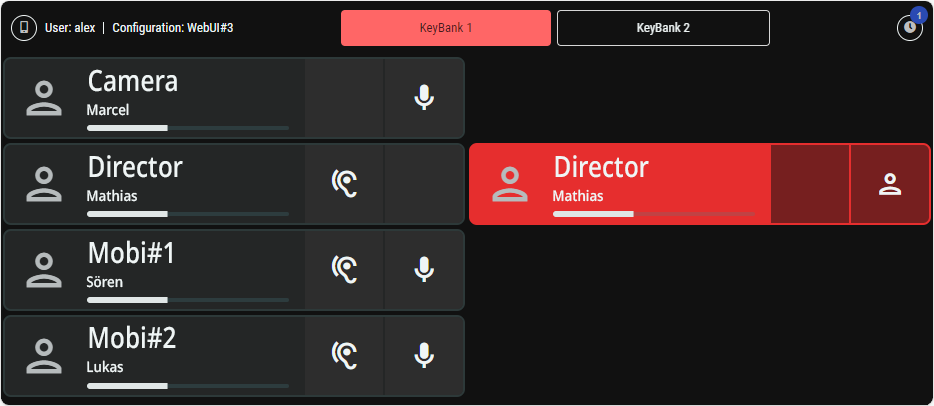
-
Optional können Sie die Kontrolle über die Virtual SmartPanel-Benutzerinstanz übernehmen, indem Sie auf eine Keybank, einen Audiopegel usw. klicken.
-
Klicken Sie auf

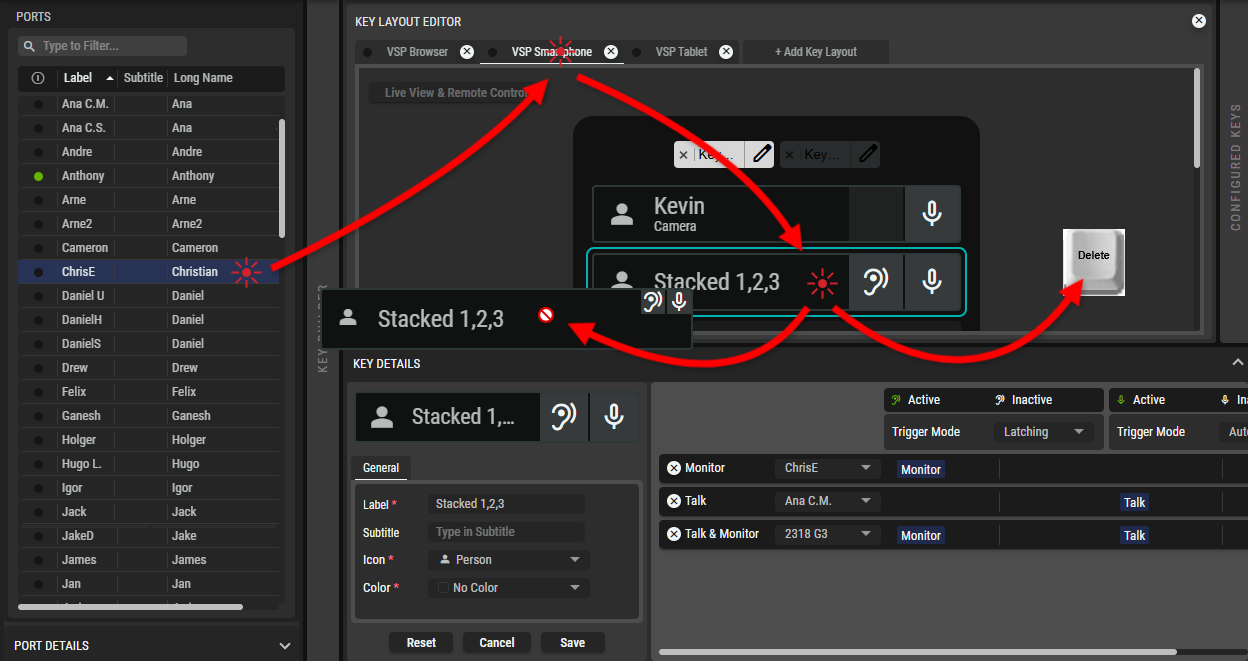
Entfernen einer gestapelten Tastenfunktion von einer Taste
-
Wählen Sie im Bereich PORTS den Port aus, dessen Tastenlayout mit einer gestapelten Intercom-Ressourcentaste versehen ist, die entfernt werden soll.
-
Wählen Sie im Bereich KEY LAYOUT EDITOR das virtuelle SmartPanel aus, das die zu entfernende gestapelte Sprechstellentaste enthält.
-
Wählen Sie in der Gerätevorschau die Taste aus, von der die gestapelte Sprechstellentaste entfernt werden soll.
-
Klicken Sie im Bereich KEY DETAILS auf die

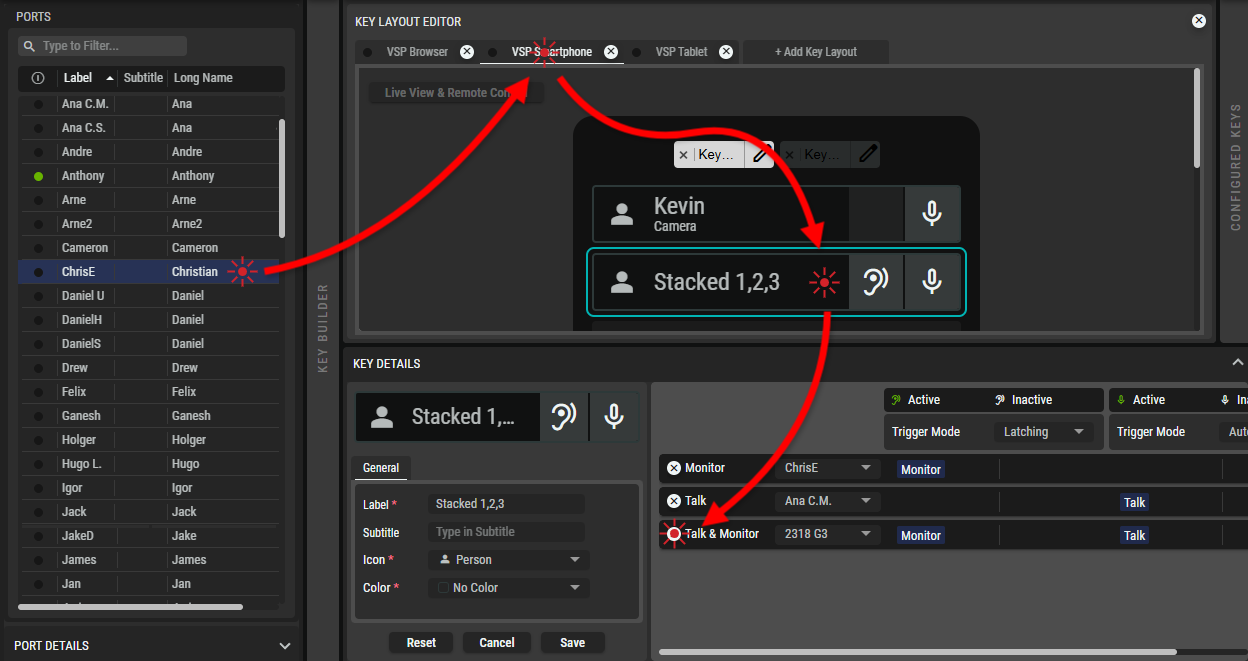
Entfernen einer Taste von einem Gerät (mit allen programmierten Funktionen)
-
Wählen Sie im Bereich PORTS den Port aus, an dem sich das virtuelle SmartPanel mit der zu entfernenden Taste befindet.
-
Wählen Sie im Bereich KEY LAYOUT EDITOR das virtuelle SmartPanel aus, das die zu entfernende Taste enthält.
-
Klicken Sie in der Gerätevorschau auf die Taste, die entfernt werden soll.
-
Drücken Sie die Entf-Taste auf Ihrer Tastatur.
-
Ziehen Sie die Taste aus dem KEY LAYOUT EDITOR und legen Sie sie direkt neben dem virtuellen SmartPanel ab, wenn sich der Mauszeiger zum Symbol

-
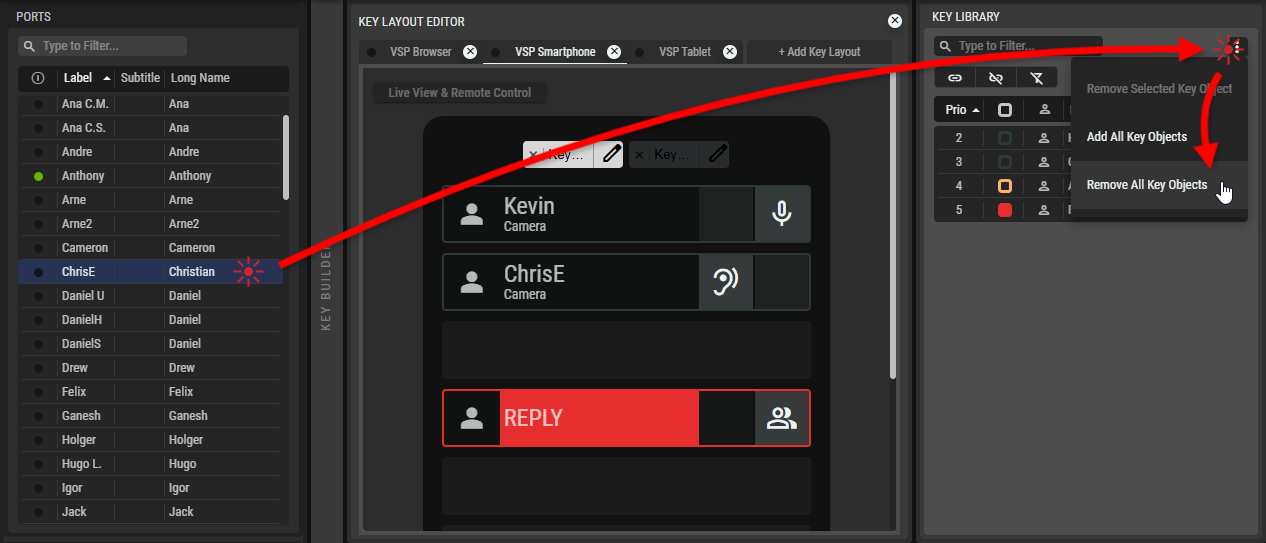
Entfernen aller Tasten von allen Geräten (mit allen programmierten Funktionen)
Diese Aktion löscht alle Tasten auf allen virtuellen Geräten einschließlich ihrer programmierten Funktionen. Diese Aktion kann nicht rückgängig gemacht werden. Vergewissern Sie sich, dass dies beabsichtigt ist.
Die virtuellen Geräte selbst werden nicht gelöscht.
-
Wählen Sie im Bereich PORTS den Port aus, an dem sich das virtuelle SmartPanel mit den zu entfernenden Tasten befindet.
-
Klicken Sie in der KEY LIBRARY auf das

-
Klicken, um diese Aktion zu bestätigen.
Kopieren - Einfügen von Tastenlayouts
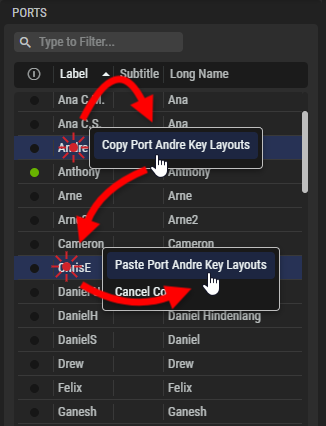
Sobald Sie ein Tastenlayout für einen Anschluss erstellt und angewendet haben, können Sie das Tastenlayout auf einen anderen Anschluss kopieren, um die Systemeinrichtung zu beschleunigen.
-
Klicken Sie im Bereich PORTS mit der rechten Maustaste auf einen Port, dessen Tastenlayout Sie kopieren möchten, und wählen Sie Copy Port [Portname] Key Layouts.
-
Klicken Sie im Bereich PORTS mit der rechten Maustaste auf einen anderen Port, auf den Sie das Tastenlayout anwenden möchten, und wählen Sie Paste Port [Portname] Key Layouts.

PORTS
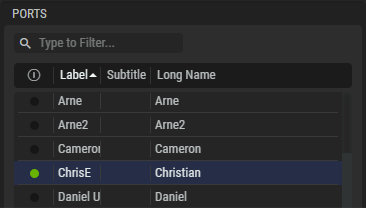
In der Tabelle sind alle Intercom-Ressourcen (Ports) aufgeführt, die in STAGE verfügbar sind.
Voraussetzung: Es handelt sich um die importierten Director Ports, die von angeschlossenen Artist-1024-Geräten stammen.
-
Diese Ressourcen müssen zunächst mit der Director-Software erstellt werden.
(Weitere Informationen über die Konfiguration in Director finden Sie im Director-Handbuch).
-
Der Artist-1024 muss in STAGE als Host registriert sein. Siehe Kapitel Registration #Discovered-Hosts.
Die Erstellung von STAGE Ports ist im Director-Benutzerhandbuch beschrieben.
|
|
Zeigt den aktuellen Verbindungsstatus des Ports an. |
|---|---|
|
Label |
Zeigt den kurzen Beschriftungstext (bis zu 8 Zeichen) für den in Director konfigurierten Port an. |
|
Subtitle |
Zeigt den Text des Untertitel-Labels (bis zu 16 Zeichen) für den in Director konfigurierten Port an. |
|
Long name |
Zeigt den langen Beschriftungstext (bis zu 16 Zeichen) für den in Director konfigurierten Port an. |

Ohne eine Artist-1024-Verbindung werden beispielhaft folgende Ports angezeigt: Audio, Camera 1/2, Editor, Field Engineer, Field Producer und PA.

Port Details
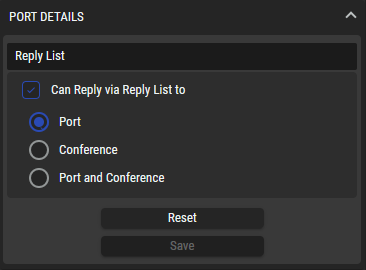
Dieser Bereich kann durch Klicken auf die Pfeilsymbole nach 

Sie können festlegen, ob das ausgewählte Mitglied die Möglichkeit hat, einem Mitglied und/oder einer Konferenz zu antworten.
|
Can Reply via Reply List to |
Legen Sie fest, ob das ausgewählte Mitglied die Möglichkeit hat, einem Mitglied und/oder einer Konferenz zu antworten. Port: Ein Punkt-zu-Punkt-Anruf von einem Anrufer (Source) zu einem Ziel (Destination). Es ist die Standardfunktion für die Kommunikation zwischen zwei Personen. Conference: Eine Mehrpunkt-zu-Mehrpunkt-Funktion zwischen mehreren Mitgliedern einer Konferenz. Jedes Mitglied kann gleichzeitig in die Konferenz sprechen und die Summe aller aktiven Mitglieder hören (wenn sie die notwendigen Rechte haben). Port and Conference: Es werden beide Antwortmethoden unterstützt. |
|---|---|
|
Reset |
Klicken, um alle Key Layouts zu löschen und die Key Library für diesen Port zu leeren. |
|
Save |
Klicken, um Ihre Änderungen zu speichern. |

Intercom Functions
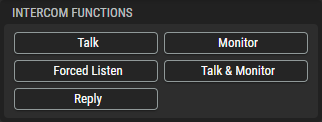
Wählen Sie eine der folgenden Intercom-Funktionen, um die verfügbaren Inhalte in den Bereichen Intercom Resource Types und Intercom Resources vorzufiltern.
|
Talk |
Schaltet einen Filter ein, um Intercom-Ressourcen anzuzeigen/auszublenden, die das Ziel einer Sprechfunktion sein können. Die Talk-Funktion ist ein Anruf von der Schnittstelle, die den Befehl (Source) aktiviert, zu einem Ziel (Destination). Das Ziel kann ein einzelner Port, eine Gruppe, ein IFB oder ein allgemeiner Ausgang wie ein 4-Draht- oder MADI-Kanal sein. |
|---|---|
|
Monitor |
Schaltet einen Filter ein, um Intercom-Ressourcen anzuzeigen/auszublenden, die ein Eingang einer Monitor-Funktion sein können. Die Monitor-Funktion hört die ausgehenden Audiosignale eines Ports, einer IFB, einer Konferenz oder eines allgemeinen Eingangs wie eines 4-Draht- oder MADI-Kanals ab. |
|
Forced Listen |
Schaltet einen Filter ein, um Intercom-Ressourcen anzuzeigen/auszublenden, die der Eingang einer Forced Listen-Funktion sein können. Die Forced Listen-Funktion hört das Audiosignal eines Ports oder Eingangs ab. Der Unterschied zur Monitor-Funktion besteht darin, dass das Mikrofon auf dem Fernbedienungspanel auch dann geöffnet ist, wenn es nicht aktiv eine Sprechfunktion ausführt. |
|
Talk & Monitor |
Schaltet einen Filter ein/aus, um Intercom-Ressourcen anzuzeigen/auszublenden, die das Ziel/der Eingang einer Talk & Monitor-Funktion sein können. Dies ist eine kombinierte Funktion der Einzelfunktionen Sprechen und Mithören mit einem Port, einer IFB oder einer Konferenz. |
|
Reply |
Schaltet einen Filter ein/aus, um Intercom-Ressourcen anzuzeigen/auszublenden, die das Ziel eines Reply-Befehls sein können. Der Antwortbefehl bietet eine einfach zu bedienende Rückruffunktion. Der letzte eingehende Anruf wird automatisch auf der Antworttaste angezeigt. |

Intercom Resource Types
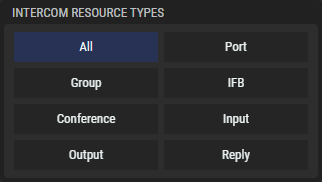
Es werden alle Intercom-Ressourcentypen (Hardware / virtuelle Geräte) angezeigt, die der obigen Auswahl der Intercom Functions entsprechen. Wählen Sie einen der folgenden Intercom-Ressourcentypen aus, um die verfügbaren Inhalte im Bereich Intercom Resources vorzufiltern.
|
All |
Klicken, um alle Filter zu löschen und alle Ressourcentypen anzuzeigen. |
|---|---|
|
Port |
Klicken, um nach dem Port-Ressourcentyp zu filtern. Ein Port ist ein Endpunkt im Intercom-System. Er kann ein Anrufer (Source) und/oder ein Ziel (Destination) sein.
|
|
Group |
Klicken, um nach Gruppenressourcentypen zu filtern. Eine Gruppe ist eine Sammlung von mehreren Ports. Ein Anruf an eine Gruppe ist eine Punkt-zu-Mehrpunkt-Verbindung. Ein einzelner Port ruft mehrere Ports gleichzeitig an. Diese Art der Kommunikation geht immer nur in eine Richtung. Alle Antworten auf den Anruf von Gruppenmitgliedern sind immer Punkt-zu-Punkt-Anrufe zurück zur Quelle. |
|
IFB |
Klicken, um nach IFB-Ressourcentypen zu filtern. Eine IFB wird in der Regel für den Austausch von Audio in einem Intercom-System mit einem Talent (Nachrichtensprecher, Moderator usw.) verwendet. |
|
Conference |
Klicken, um nach Konferenz-Ressourcentypen zu filtern. Eine Konferenz ist eine Sammlung von mehreren Ports. Ein Anruf zu einer Konferenz ist eine Mehrpunkt-zu-Mehrpunkt-Verbindung. Jeder Teilnehmer kann gleichzeitig in die Konferenz sprechen und die Summe aller aktiven Teilnehmer hören. |
|
Input |
Klicken, um nach Eingangsressourcentypen zu filtern. Ein Eingang ist ein Anrufer (Source) im Intercom-System. |
|
Output |
Klicken, um nach Ausgangsressourcentypen zu filtern. Ein Ausgang ist ein Ziel (Destination) im Intercom-System. |
|
Reply |
Klicken, um nach Antwort-Ressourcentypen zu filtern. Eine Antwort ist eine einfach zu bedienende Rückruffunktion. Der letzte eingehende Anruf wird automatisch in der Antworttaste angezeigt. |

Intercom Resources
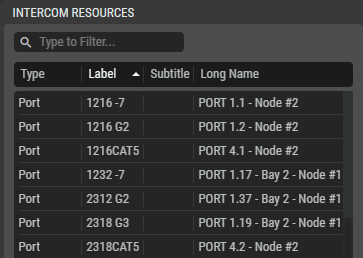
In dieser Tabelle werden alle Director Intercom-Ressourcen aufgelistet, die für den unter Ports ausgewählten Port verfügbar sind und die der oben gewählten Filterung nach Intercom Functions und Intercom Resource Types entsprechen.
Ziehen Sie eine Intercom-Ressource auf eine Taste im Key Layout Editor, um diese Ressource mit der Taste zu verknüpfen. Siehe Abschnitt #Programming-a-Key-Function.
-
Die Taste wird der Tastenbibliothek Key Library hinzugefügt.
-
Wenn die Taste ausgewählt ist, können Sie die Eigenschaften der Taste in den Key Details konfigurieren. Siehe Abschnitt #KEY-DETAILS. Änderungen an den Eigenschaften der Taste werden sowohl an der Taste im Key Layout Editor als auch an der entsprechenden Tasteninstanz in der Key Library vorgenommen.
|
Type |
Zeigt den Intercom-Ressourcentyp an (siehe oben). |
|---|---|
|
Label |
Bezeichnung des in Director konfigurierten Ports (8-Zeichen). |
|
Subtitle |
Untertitel des Ports (16 Zeichen), der in Director konfiguriert wurde. |
|
Long name |
Langer Name des in Director konfigurierten Ports (16 Zeichen). |

Key Layout Editor
In diesem Bereich wird das Tasten-Layout des virtuellen SmartPanels individuell für den ausgewählten Port erstellt.
Es ist möglich, einen Gerätetyp zu dem ausgewählten Port hinzuzufügen.
Die folgenden Typen sind verfügbar:
-
VSP Smartphone (mit einer festen Tastenmatrix von 1×8 Tasten pro Keybank).
-
VSP Tablet (mit einer festen Tastenmatrix von 3×8 Tasten pro Keybank).
-
VSP-Browser (mit einer anpassbaren Matrix von bis zu 32 Tasten pro Keybank). Siehe Abschnitt #VSP-Browser.
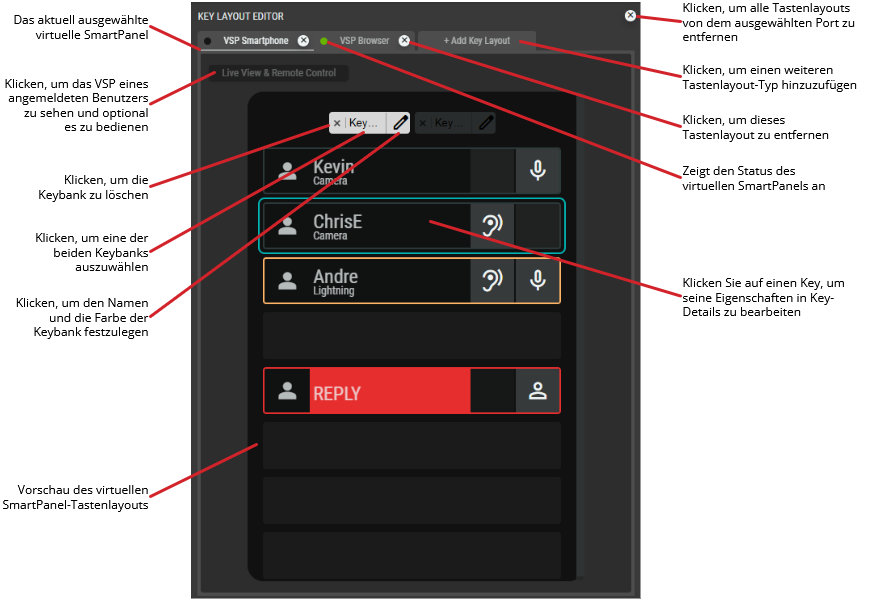
Key Layout Editor – Smartphone
|
|
Zeigt den aktuellen Status des virtuellen SmartPanels an. Ist dieser grün, wird das virtuelle SmartPanel von einem Benutzer verwendet.
Ein virtuelles SmartPanel kann jeweils nur von einem Benutzer verwendet werden. |
|---|---|
|
Live View & Remote Control |
Klicken Sie hier, um den Bildschirm live anzuzeigen und die Sitzung eines Benutzers zu steuern, wenn dieser mit einem virtuellen SmartPanel verbunden ist. Dies kann für Support- und Fehlerbehebungsaktivitäten verwendet werden. |
|
|
Klicken, um den Namen und die Farbe der Keybank zu bearbeiten. |
|
|
Simulierte Steuerelemente für den VSP-Browser.
|

|
Klicken, um eine Ressource zu löschen. |


VSP Browser
Der VSP Browser bietet flexiblere Layout-Optionen, da er mit einer anpassbaren Matrix von bis zu 32 Tasten pro Keybank in den folgenden Anordnungen programmiert werden kann: 1×32, 2×16, 3×10, 4×8, 5×6 und umgekehrt.
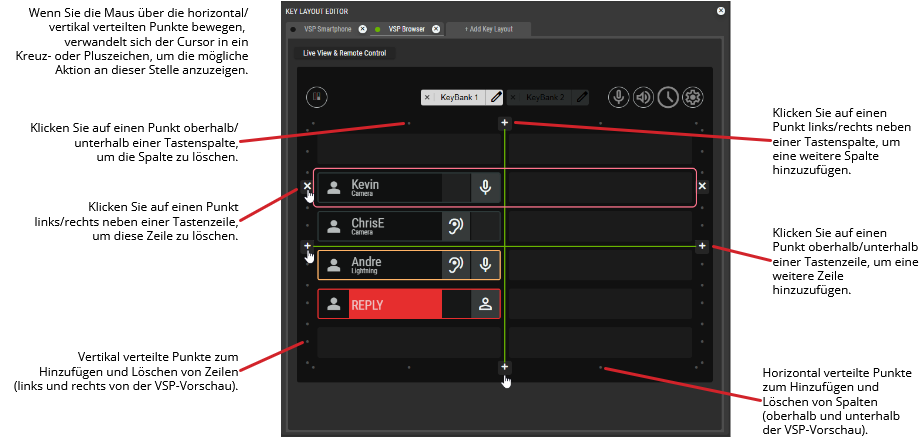
Key Layout Editor – Browser
Die Größe der Matrix wird bei der Erstellung eines neuen Layouts für einen VSP-Browser ausgewählt. Das Layout kann jedoch auch später im Layout-Editor angepasst werden.
Hinzufügen von Taste-Spalten
-
Spalten werden mit Hilfe der kleinen Punkte erstellt, die in der VSP-Vorschau horizontal oben und unten angezeigt werden.
-
Klicken Sie auf den kleinen Punkt links oder rechts neben einer Tastenspalte, um eine neue Spalte an der entsprechenden Stelle zu erstellen.
Hinzufügen von Tasten-Reihen
-
Zeilen werden mit Hilfe der kleinen Punkte erstellt, die in der VSP-Vorschau vertikal links und rechts angezeigt werden.
-
Klicken Sie auf den kleinen Punkt über oder unter einer Tastenreihe, um eine neue Reihe an der entsprechenden Position zu erstellen.
Löschen von Tasten-Spalten
-
Spalten werden mit Hilfe der kleinen Punkte gelöscht, die in der VSP-Vorschau horizontal oben und unten angezeigt werden.
-
Klicken Sie auf den kleinen Punkt über/unter einer Tastenspalte, um sie zu löschen.
Löschen von Tasten-Reihen
-
Zeilen werden mit Hilfe der kleinen Punkte gelöscht, die in der VSP-Vorschau vertikal links und rechts angezeigt werden.
-
Klicken Sie auf den kleinen Punkt links oder rechts neben einer Taste, um sie zu löschen.

Key Details
Legen Sie die Eigenschaften der ausgewählten Taste im Bereich KEY DETAILS fest.
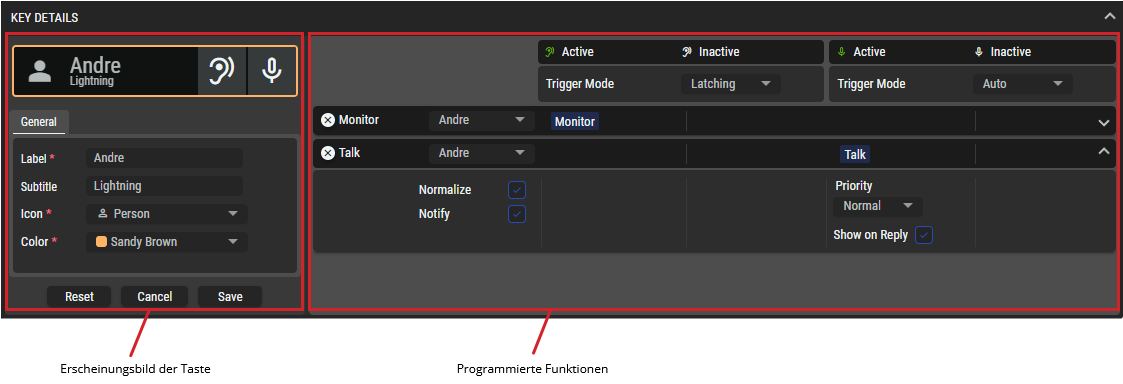
Key Details
Dieser Bereich kann durch Klicken auf die Pfeilsymbole nach
Erscheinungsbild der Taste
Im linken Bereich der KEY DETAILS kann das Erscheinungsbild der Taste angepasst werden.
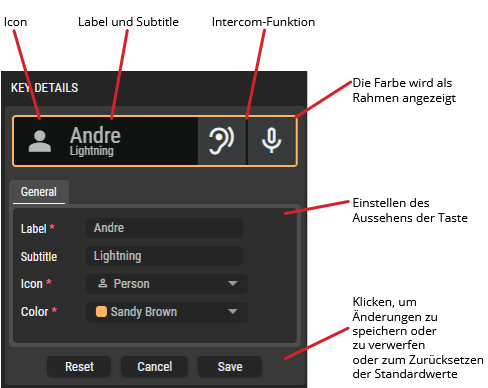
Wenn Sie die folgenden Konfigurationsparameter ändern, werden die Änderungen in der Tastenvorschau angezeigt.
|
Label |
Legen Sie optional den Text für die Kurzbezeichnung der Taste fest (bis zu 8 Zeichen), um die Standard-Kurzbezeichnung zu überschreiben, die von der im Director konfigurierten Ressource stammt. |
|---|---|
|
Subtitle |
Legen Sie optional den Untertiteltext der Taste fest (bis zu 16 Zeichen), um den Standarduntertitel zu überschreiben, der von der in Director konfigurierten Ressource stammt. |
|
Icon |
Legen Sie das Symbol fest, das die Funktion der Taste darstellt. |
|
Color |
Legen Sie die Farbe fest, die als Hervorhebung für die Taste verwendet werden soll. |
|
Reset |
Klicken, um auf das Standardsymbol und die Standardfarbe zurückzusetzen. |
|
Cancel |
Klicken, um alle Änderungen an den Eigenschaften der Taste zu löschen. |
|
Save |
Klicken, um Ihre Änderungen an einer Taste zu übernehmen. Wenn Sie Ihre Änderungen an einer Taste speichern, können Sie entweder:
|
Virtual SmartPanel Key Icons
Zur Kennzeichnung von Merkmalen werden Icons verwendet.
|
Intercom-Funktionen |
||
|---|---|---|
|
Talk |

|
Diese Intercom-Ressource unterstützt die ausgehende Audiofunktion (Sprechen) vom Virtual SmartPanel zu einem Port, einer Gruppe, einem IFB oder einem Ausgang. |
|
Monitor |

|
Diese Intercom-Ressource unterstützt die Überwachung des ausgehenden Tons (Talk) eines Ports, IFBs, einer Konferenz oder eines Eingangs. |
|
Forced Listen |

|
Diese Intercom-Ressource unterstützt das Zwangsabhören eines Ports oder Eingangs. Das bedeutet, dass das Mikrofon auf dem Fernbedienungspanel geöffnet wird, auch wenn es nicht aktiv eine Sprechfunktion ausführt. |
|
Talk & Monitor |

|
Diese Intercom-Ressource unterstützt die kombinierte Funktion der Einzelfunktionen Sprechen und Hören auf einen Port, IFB, Konferenz. |
|
Reply |

|
Diese Gegensprechanlage unterstützt eine einfach zu bedienende Rückruffunktion. Der zuletzt eingegangene Anruf wird automatisch in der Antworttaste angezeigt. |
|
Standard Intercom Resource Types Es kann jedoch jedes beliebige Symbol aus einer großen Anzahl von Symbolen verwendet werden, um eine Funktion darzustellen. |
||
|
Port |

|
Zeigt an, wenn eine Intercom-Ressource für einen Punkt-zu-Punkt-Anruf zwischen zwei Ports konfiguriert wurde. Die Taste Reply zeigt an, dass der Anruf an einen Port gerichtet ist. |
|
Group |

|
Zeigt an, wenn eine Intercom-Ressource für einen Punkt-zu-Multipunkt-Anruf konfiguriert wurde. Sprechen Sie von einem Port zu mehreren anderen gleichzeitig. Funktioniert nur von der Quelle zum Ziel. |
|
IFB |

|
Zeigt an, wenn eine Intercom-Ressource für einen IFB-Anruf konfiguriert wurde. |
|
Conference |

|
Zeigt an, wenn eine Intercom-Ressource für einen Mehrpunkt-zu-Mehrpunkt-Anruf konfiguriert wurde. Sprechen Sie in eine Konferenz, hören Sie einer Konferenz zu. Die Taste Reply zeigt an, dass der Anruf an eine Conference oder einen Port and Conference geht. |
|
Input |
|
Zeigt an, wenn eine Intercom-Ressource für einen allgemeinen Audioeingang wie einen 4-Draht- oder MADI-Kanal konfiguriert wurde. |
|
Output |
|
Zeigt an, wenn eine Intercom-Ressource für einen allgemeinen Audioausgang wie einen 4-Draht- oder MADI-Kanal konfiguriert wurde. |
|
Reply |
|
Der zuletzt eingegangene Anruf wird automatisch auf der Antworttaste angezeigt. Die Taste „Antwort“ zeigt an, dass der Anruf an einen Port gerichtet ist. |
Programmierte Funktionen
Im rechten Bereich der KEY DETAILS können die programmierten Tastenfunktionen angepasst werden.
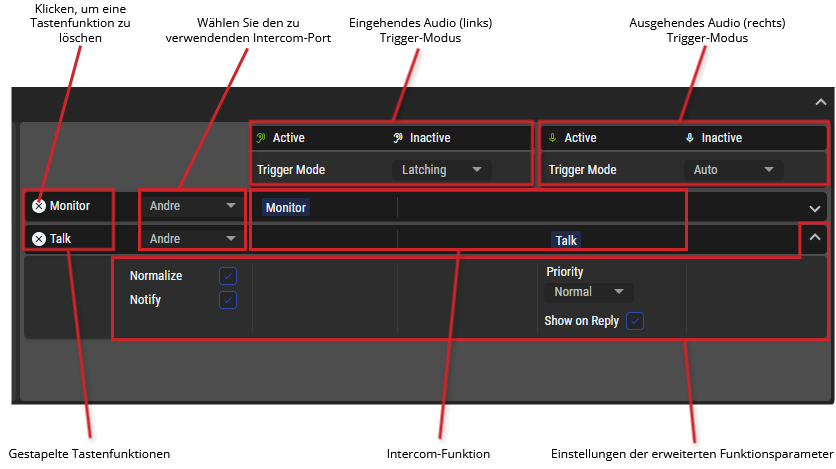
Die Taste mit den folgenden gestapelten Funktionen ist im obigen Beispiel zu sehen:
-
Monitor-Tastenfunktion für den Port ‘Andre’.
-
Talk-Tastenfunktion für den Port ‘Andre’.
Um eine gestapelte Tastenfunktion zu erstellen, siehe Abschnitt #Programming-a-Key-Function.
Die folgenden Aktionen sind für die programmierten Tastenfunktionen verfügbar:
-
Ändern Sie den Trigger Mode unabhängig voneinander für den eingehenden und den ausgehenden Ton.
-
Momentary: Die Funktionen auf der Taste sind nur so lange aktiv, wie die Taste gedrückt wird.
-
Latching: Die Funktionen der Taste werden durch kurzes Drücken der Taste ein- und ausgeschaltet.
-
Auto: Wenn die Taste kurz gedrückt wird (<350 ms), verhält sie sich wie eine selbsthaltende Taste (Latching). Wird die Taste länger gedrückt gehalten (>350 ms), verhält sie sich wie eine Momentan-Taste (Momentary).
-
-
Klicken Sie auf Port, um eine Dropdown-Liste mit den Ports zu öffnen, die für diese Tastenfunktion ausgewählt werden können.
-
Klicken Sie auf das
|
Normalize |
Wenn diese Funktion aktiviert ist, hat der Benutzer die Möglichkeit, die Lautstärke des entsprechenden Kanals auf Normalpegel einzustellen oder die Stummschaltung auszuschalten. |
|---|---|
|
Notify |
Wenn diese Funktion aktiviert ist, hat der Benutzer die Möglichkeit, einen Signalton an das Fernbedienungspanel zu senden. |
|
Priority |
Legen Sie die Priorität auf Systemebene für diese Intercom-Ressource fest. Die folgenden Prioritäten sind verfügbar, wobei die Reihenfolge von der niedrigsten zur höchsten Priorität geht: Low, Normal, High, Paging und Emergency. Der Lautstärkepegel von Intercom-Signalen niedrigerer Priorität kann durch die Anwesenheit eines Intercom-Signals höherer Priorität reduziert werden. Dadurch kann ein Intercom-Signal höherer Priorität die Intercom-Signale niedrigerer Priorität übersprechen, indem die Lautstärkepegel aller Signale niedrigerer Priorität geduckt (abgesenkt oder gedämpft) werden. Der Umfang des Ducking für die verschiedenen Prioritätsstufen wird in der Director-Konfiguration festgelegt. Siehe DIM Crosspoint triggered by Priorities im Director-Benutzerhandbuch. Wenn beispielsweise die High-Priorität so eingestellt ist, dass der Audiopegel um -12 dB gesenkt wird, wird bei jedem Koppelpunkt zu einem Ziel mit einer niedrigeren Priorität (in diesem Fall Low- oder Normal-Priorität) der Audiopegel für diese Signale mit niedrigerer Priorität für die Dauer des Anrufs mit High-Priorität um -12 dB gesenkt. |
|
Show on Reply |
Mit dieser Funktion wird festgelegt, ob dieser Port auf der Reply-Taste in anderen Panels angezeigt wird, wenn dieser Port angerufen wird oder nicht. Diese Funktion ist standardmäßig aktiviert. |

Key Library
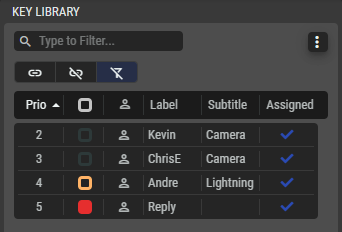
Wenn Sie eine Taste im Key Layout Editor konfigurieren, wird die Taste automatisch zur Key Library hinzugefügt, wo sie als Quellobjekt für andere Tastenlayouts wiederverwendet werden kann. Die im Key Layout Editor verwendeten Tasten verweisen auf die Taste in der Key Library. Wenn Sie eine Taste in der Key Library ändern, wird die Taste überall dort geändert, wo sie in einer beliebigen Instanz des Key Layout Editor verwendet wird. Eine Taste kann mehrere Funktionen enthalten (Funktionsstapel).
Es ist auch möglich, eine Taste direkt in der Key Library per Drag & Drop zu erstellen und Funktionen auf dieser Taste zu stapeln, auch wenn sie keinem Key Layout Editor zugewiesen ist.
Ziehen Sie eine Taste aus der Key Library auf eine Taste im Key Layout Editor, um eine Instanz dieser Taste zu erstellen.
Wenn die Taste ausgewählt ist, können Sie die Eigenschaften der Taste in Key Details konfigurieren. Änderungen an den Eigenschaften der Taste werden sowohl für die Taste in der Key Library als auch für alle entsprechenden Tasteninstanzen im Key Layout Editor vorgenommen.
Klicken Sie auf eine Überschrift, um die Tasten nach der entsprechenden Überschrift zu sortieren.
|
|
Setzen Sie einen Filter, um nur Inhalte anzuzeigen, deren Suchtext im Namen gefunden wird. |
|---|---|
|
|
Klicken, um ein Kontextmenü mit den folgenden Optionen zu öffnen:
|
|
|
Klicken, um nur Tasten anzuzeigen, die einem Layout zugewiesen wurden.
|
|
|
Klicken, um nur Tasten anzuzeigen, die keinem Layout zugewiesen wurden. |
|
|
Klicken, um die Filter zu löschen, wenn sie aktiviert sind, um alle Tasten anzuzeigen. |
|
|
Die Priorität entspricht der Reihenfolge, in der die Tasten hinzugefügt wurden, wobei 1 die höchste Priorität ist. Hier wird die Priorität festgelegt, mit der alle Schaltflächen einem Layout zugewiesen wurden (siehe Alle Objekte hinzufügen im Kontextmenü oben). Wenn die Anzahl der konfigurierten Schaltflächen größer ist als auf dem aktuellen Gerät verfügbar, werden nur die Schaltflächen mit der höchsten Priorität diesem Layout zugewiesen. |
|
|
Zeigt die Farbe des Randes der Taste an. |
|
|
Zeigt das für die Taste verwendete Symbol an. |
|
|
Zeigt die Bezeichnung der Taste an. |
|
|
Zeigt den Untertitel der Taste an. |
|
|
Die Taste ist mit einem |


