
Diese Ansicht ermöglicht die Registrierung von Hosts wie WebRTC-Gateway-Servern und Artist-1024-Geräten, die im Netzwerk entdeckt wurden, um die Ressourcen des Geräts für die Nutzung in STAGE verfügbar zu machen.
Dieser Workflow umfasst:
-
Erstellung von Haupt- und Nebenstandorten, die den physischen Standort der Geräte darstellen.
-
Zuweisung der entdeckten Hosts zu ihren Standorten.
Übersicht
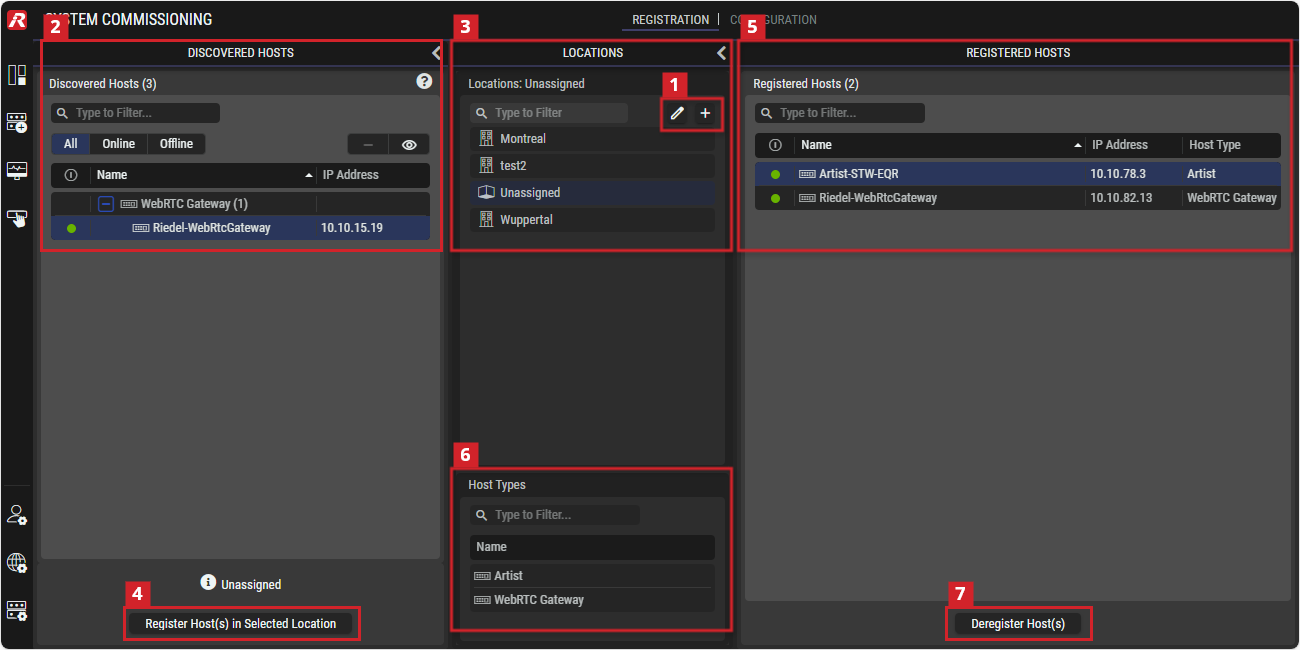
System Commissioning - Registration
Mit Filtern können Sie eine Liste schnell eingrenzen, um ein Gerät zu finden. Weitere Informationen finden Sie im Kapitel Die Benutzeroberfläche kennenlernen #Filterung.
Kurzanleitung für die Registrierung von Hosts
Durch die Hostregistrierung werden Hosts zu STAGE hinzugefügt, damit sie kontrolliert und überwacht werden können. Durch die Zuweisung von Hosts zu Standorten kann STAGE darstellen, wie das System in der realen Welt physisch organisiert ist.
Gehen Sie wie folgt vor.
-
Optional: Erstellen Sie einen oder mehrere Standorte, die den physischen Standort des Geräts darstellen. Siehe Abschnitt #Edit-Add-Locations.
-
Ihre Hosts sollten automatisch erkannt werden. Wählen Sie einen oder mehrere Hosts aus, die einem Standort zugewiesen werden sollen. Siehe Abschnitt #Discovered-Hosts.
-
Wählen Sie einen Standort, an dem die ausgewählten Hosts registriert werden sollen. Durch die Zuweisung eines Hosts zu einem geografischen Standort haben die Benutzer von STAGE einen Überblick darüber, wo sich die Hosts physisch befinden. Sie können dann Ihre Aufmerksamkeit auf die Hosts an einem bestimmten Standort richten. Siehe Abschnitt #Locations.
-
Klicken Sie Register Host(s) in Selected Location.
-
Sobald ein Host an einem Standort registriert ist, wird er aus der Liste Discovered Hosts entfernt und ist nun unter Registered Hosts aufgeführt. Siehe Abschnitt #Registered-Hosts.
-
Sie können die registrierten Hosts nach dem Host-Typ filtern. Siehe Abschnitt #Host-Types.

Edit/Add Locations
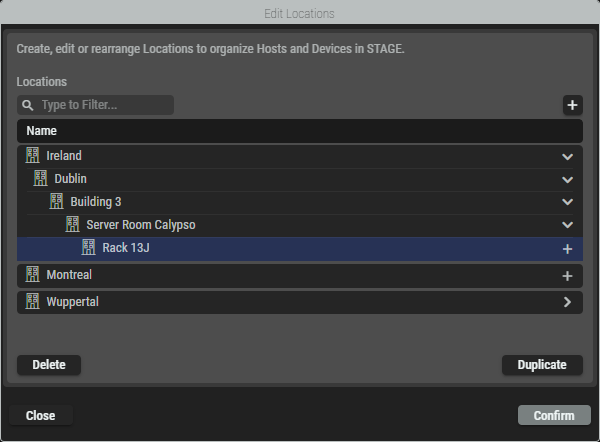
Um einen Host einem Standort zuzuweisen, müssen Sie zunächst den Standort erstellen. Gehen Sie dazu wie folgt vor. Siehe auch Abschnitt #Locations.
-
Klicken Sie
oder -
Klicken Sie

-
Klicken Sie auf

-
Klicken Sie auf Duplicate, um den ausgewählten Ort zu duplizieren.
-
Klicken Sie auf Delete, um den ausgewählten Ort zu löschen.
-
Doppelklicken Sie auf einen Ort, um seinen Namen zu bearbeiten.
-
Schließen Sie das Fenster:
-
Klicken Sie auf Confirm, um alle Änderungen zu übernehmen.
oder -
Klicken Sie auf Close, um alle Änderungen zu verwerfen.
-
-

Discovered Hosts
In diesem Abschnitt werden alle Hosts angezeigt, die mit Hilfe des Discovery-Protokolls im STAGE-Netzwerk gefunden werden können.

|
Setzen Sie einen Filter, um nur Hosts anzuzeigen, die dem aktuellen Online-Status entsprechen. |
|---|---|
|
|
Legt fest, dass der ausgewählte Host ein-/ausgeblendet wird. |
|
|
Zeigt an, ob der Host online ( |
|
Name |
Zeigt den Hostnamen an, der vom Host stammt. Dieser Name wird auf dem Host konfiguriert. Mehrere Hosts desselben Typs werden zu einer Gruppe zusammengefasst. Die Hosts in einer Gruppe können durch Klicken auf das |
|
IP Address |
Zeigt die IP-Adressen der Hosts an. |
|
Klicken, um den/die ausgewählten Host(s) am ausgewählten Ort zu registrieren. |


Voraussetzungen:
-
Hosts, die registriert werden, müssen über eine Netzwerkverbindung mit STAGE verfügen.
Siehe Kapitel Netzwerk-Architektur und den Abschnitt #Device-Discovery (in diesem Kapitel).
-
Artist-1024-Geräte, die mit STAGE verwendet werden sollen, müssen zuvor im Director so konfiguriert worden sein, dass sie über einen oder mehrere STAGE Ports verfügen. Siehe Abschnitt #Artist-1024-Setup. Stage Ports werden vom Virtual SmartPanel für die Verwendung als Intercom-Ports benötigt, um die Interoperabilität mit dem Artist-System zu ermöglichen.
-
WebRTC-Gateway-Geräte müssen zuvor konfiguriert worden sein. Siehe Kapitel Installation #Die wichtigsten Schritte zur Installation von WebRTC.

Locations
In diesem Abschnitt wird der Standort/Unterstandort angegeben, dem die ermittelten Hosts zugeordnet sind.
Ein Standort ist ein Kennzeichen, das angibt, wo sich die registrierten Hosts befinden. Ein Standort kann beispielsweise ein Land, eine Stadt oder ein Gebäude darstellen, während ein Unterstandort spezifischer sein kann und ein Gebäude, ein Stockwerk oder einen Geräteraum darstellt. Die Nutzer können die Standorte so verwenden, wie es ihnen am besten passt.
Standardmäßig verwendet STAGE die Option Unassigned Location, die es Benutzern ermöglicht, einen Host zu registrieren, wenn sie ihn nicht an einem bestimmten Standort registrieren möchten.
|
|
Klicken, um ein Fenster zum Bearbeiten (Hinzufügen, Umbenennen, Duplizieren oder Löschen) von Top-Level- und Sub-Orten zu öffnen. Siehe Abschnitt #Edit-Locations-Dialog. |
|---|---|
|
|
Klicken, um einen Standort der obersten Ebene hinzuzufügen. |
|
Locations |
Wenn ein Standort ausgewählt ist, werden in der Liste Registered Hosts nur Hosts angezeigt, die diesem Standort zugeordnet sind. Unterstandorte können durch Klicken auf den Pfeil nach |


Edit Locations Dialog
Das Dialogfeld Edit Locations kann durch Klicken auf das
|
|
Setzen Sie einen Filter, um nur Inhalte anzuzeigen, deren Suchtext im Namen gefunden wird. |
|---|---|
|
|
Klicken, um Standorte und Unterstandorte hinzuzufügen. |
|
Delete |
Klicken, um den ausgewählten Ort zu löschen. |
|
Duplicate |
Klicken, um den ausgewählten Ort zu duplizieren. |
|
Double-click |
Doppelklicken Sie auf einen Ort, um seinen Namen zu bearbeiten. |
|
Confirm |
Klicken, um diesen Dialog zu verlassen und alle Änderungen zu übernehmen. |
|
Close |
Klicken, um diesen Dialog zu verlassen und alle Änderungen zu verwerfen. |


Register Host(s) in Selected Location
Gehen Sie wie folgt vor, um Hosts an einem Ort zu registrieren.
-
Optional: Fokussieren Sie die Liste Discovered Hosts auf die im System gefundenen Hosts, indem Sie die Filter Suche und Alle/Online/Offline auswählen. Siehe auch Abschnitt #Discovered-Hosts.
-
Optional: Fokussieren Sie die Liste Locations auf einen Ort, indem Sie einen Ort unter Orte auswählen. Siehe auch Abschnitt #Locations.
-
Wählen Sie im Bereich Discovered Hosts einen oder mehrere registrierte Hosts aus. Siehe auch Abschnitt #Discovered-Hosts.
-
Wählen Sie im Bereich Locations einen Standort aus. Siehe auch Abschnitt #Locations.
-
Klicken Sie auf Register Host(s) in Selected Location.
-
Auf der linken Seite verschwindet der entdeckte Host im Abschnitt Discovered Hosts.
-
Auf der rechten Seite wird der registrierte Host im Abschnitt Registered Hosts angezeigt.
Bitte beachten Sie in STAGE 1.0: Wenn es mehrere STAGE Instanzen in einem Netzwerk gibt, stellen Sie sicher, dass die Hosts nur bei einem einzigen STAGE System registriert sind.

Registered Hosts
In diesem Abschnitt werden alle Hosts aufgelistet, die derzeit an dem ausgewählten Standort registriert sind.
|
|
Setzen Sie einen Filter, um nur Inhalte anzuzeigen, deren Suchtext im Namen gefunden wird. |
|---|---|
|
|
Zeigt an, ob der Host online ( |
|
Name |
Zeigt den Namen des registrierten Hosts an. |
|
IP Address |
Zeigt die IP-Adresse des registrierten Hosts an. |
|
Host Type |
Zeigt den Typ des registrierten Hosts an. |
|
|
Klicken, um den/die ausgewählten Host(s) vom ausgewählten Standort abzumelden. |



Host Types
Fokussieren Sie die Liste Registered Hosts auf einen Host-Typ (z. B. Artist-1024 oder WebRTC Gateway), indem Sie einen Host im Bereich Host Types auswählen.
In diesem Abschnitt werden alle im STAGE-System verfügbaren Hosttypen aufgeführt.
|
|
Setzen Sie einen Filter, um nur Inhalte anzuzeigen, deren Suchtext im Namen gefunden wird. |
|---|---|
|
Host Types |
Wenn ein Hosttyp ausgewählt ist, wird in der Liste Registered Hosts nur dieser Hosttyp angezeigt. |

Deregister Host(s)
Gehen Sie wie folgt vor, um Hosts von einem Standort abzumelden.
-
Optional: Fokussieren Sie die Liste Registered Hosts auf Hosts, die an einem Standort gefunden wurden, indem Sie einen Standort im Bereich Locations auswählen. Siehe auch Abschnitt #Locations.
-
Optional: Fokussieren Sie die Liste Registered Hosts auf einen Host-Typ (z. B. Artist-1024 oder WebRTC Gateway), indem Sie einen Host im Bereich Host Types auswählen. Siehe auch Abschnitt #Host-Types.
-
Wählen Sie im Bereich Registered Hosts einen oder mehrere registrierte Hosts aus. Siehe auch Abschnitt #Registered-Hosts.
-
Klicken Sie auf Deregister Host(s).
-
Klicken Sie auf Deregister.
-
Auf der rechten Seite verschwindet der abgemeldete Host im Abschnitt Registered Hosts.
-
Auf der linken Seite erscheint der abgemeldete Host im Abschnitt Discovered Hosts.
Device Discovery
Dies ist ein Überblick darüber, wie STAGE typischerweise mit dem Netzwerk verbundene Geräte oder Software-Instanzen entdeckt, um sie der Riedel-Registry hinzuzufügen. Dadurch wird das Gerät oder der Software-Dienst für die Verwendung in STAGE verfügbar.
Riedel-Geräte und Software-Dienste nutzen gängige Netzwerkdienste wie DHCP und DNS, um STAGE automatisch zu finden, so dass STAGE sie registrieren kann.
Bei bestimmten Geräten oder Softwarediensten müssen Sie das Gerät manuell mit der IP-Adresse von STAGE konfigurieren, damit die Verbindung zwischen ihnen hergestellt werden kann.
Voraussetzungen
Das zu ermittelnde Gerät muss über eine IP-Verbindung verfügen:
-
Für die automatische Erkennung: die folgenden Netzwerkserver:
-
DHCP-Server.
-
DNS-Server.
-
STAGE-Server.
-
-
Bei einer manuell konfigurierten Verbindung: der STAGE-Server.
Automatische Geräteerkennung
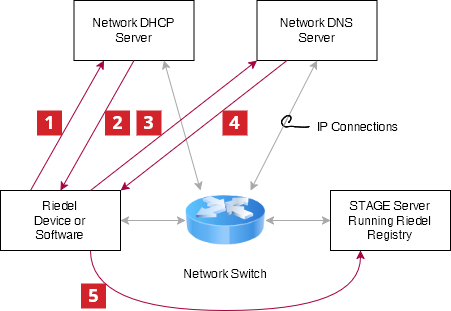
Im Folgenden wird der typische Ablauf einer automatischen Geräteerkennung beschrieben.
|
1 |
Das Gerät fährt hoch und versucht, eine Verbindung zu einem DHCP-Server herzustellen. |
|
2 |
Das Gerät ruft die Adresse des DNS-Servers ab. |
|
3 |
Das Gerät verbindet sich mit dem DNS-Server, um den Dienst |
|
4 |
Der DNS-Server antwortet mit der Servicebeschreibung für den STAGE Riedel Registration Service Endpunkt. |
|
5 |
Das Gerät verbindet sich mit STAGE und wird als Eintrag in die Riedel Registry aufgenommen. Sobald ein Gerät oder Software-Service zur Riedel Registry hinzugefügt wurde, erscheint es als erkannter Host in der System-Inbetriebnahme. |
Wenn das Gerät nicht in der Lage ist, den Riedel Registration Service über den DNS-Server aufzulösen, oder der DNS-Server nicht verfügbar ist, kann das Gerät auf mDNS zurückgreifen, um zu versuchen, eine Verbindung mit dem STAGE Riedel Registration Service herzustellen.
Manuelles Verfahren
Wenn Sie ein Produkt wie das WebRTC Gateway über den Riedel Software Manager (RSM) installieren, konfigurieren Sie, wo es die Riedel Registry finden soll.
Artist-1024 Setup
Damit eine Artist-1024 als Discovered Host erkannt wird und Artist-1024-Ports in STAGE verwendet werden können, müssen zunächst folgende Konfigurationen im Director eingerichtet werden.
Gehen Sie wie folgt vor:
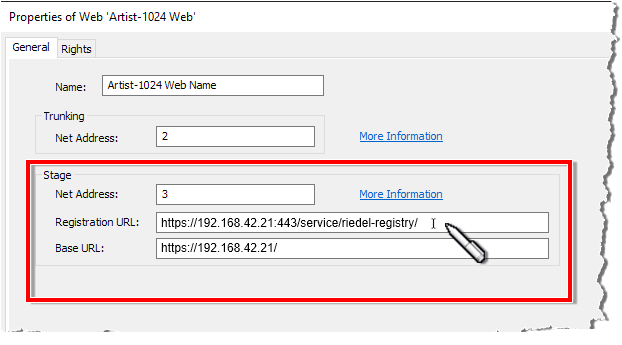
Bearbeiten der Web-Eigenschaften
Öffnen Sie die Web-Eigenschaften. Siehe Kapitel „Web“-Eigenschaften im Director-Handbuch.
-
Weisen Sie eine Net-Adresse zu.
-
Geben Sie die Registrierungs-URL der STAGE-Installation ein.
-
Geben Sie die Basis-URL der STAGE-Installation ein.
-
Klicken Sie zur Bestätigung auf die Schaltfläche OK.
Erstellung der Stage-Ports
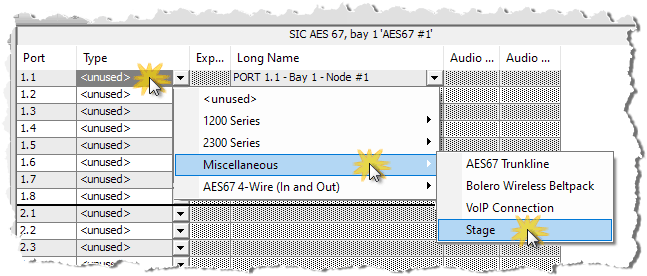
Öffnen Sie den Arbeitsbereich einer AES67-UIC einer Artist-1024 durch einen Doppelklick auf die entsprechende AES67-UIC in der Navigationsleiste ‚Networks‘.
Erstellen Sie die gewünschte Anzahl von STAGE-Ports (Miscellaneous > STAGE) auf dem Media Interface 1 der AES67 UIC.
Siehe Kapitel ‚Hinzufügen eines neuen Ports‘ im Director-Handbuch.
Das Media Interface 2 und der redundante SMPTE 2022-7 Betrieb werden in einer späteren Version verfügbar sein.
Bearbeiten von Namen im Eigenschaftsfenster
Die Namen können im Eigenschaftsfenster des STAGE-Ports angepasst werden.
Öffnen Sie das Eigenschaften-Fenster eines STAGE-Ports, indem Sie mit der rechten Maustaste auf den gewünschten Port klicken und „Properties“ wählen.
Passen Sie die Namen (Long Name, Local und 16-char Subtitle) nach Ihren Wünschen an.
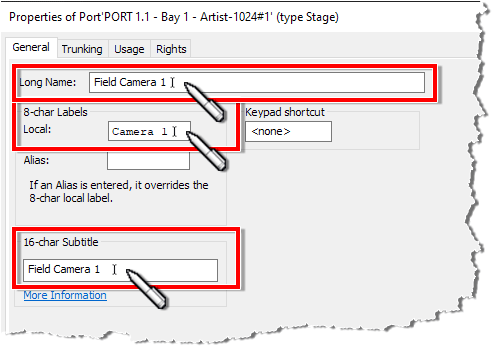
Die Ports werden in STAGE im Bereich Intercom Resources mit den hier definierten Namen angezeigt.
Damit ist die Konfiguration der STAGE-Ports auf der Director-Seite abgeschlossen.