
Diese Ansicht ermöglicht die Verwaltung und Validierung der STAGE-Lizenzierung.
Bestimmte STAGE-Funktionen erfordern eine Lizenz, um sie nutzen zu können.
Übersicht
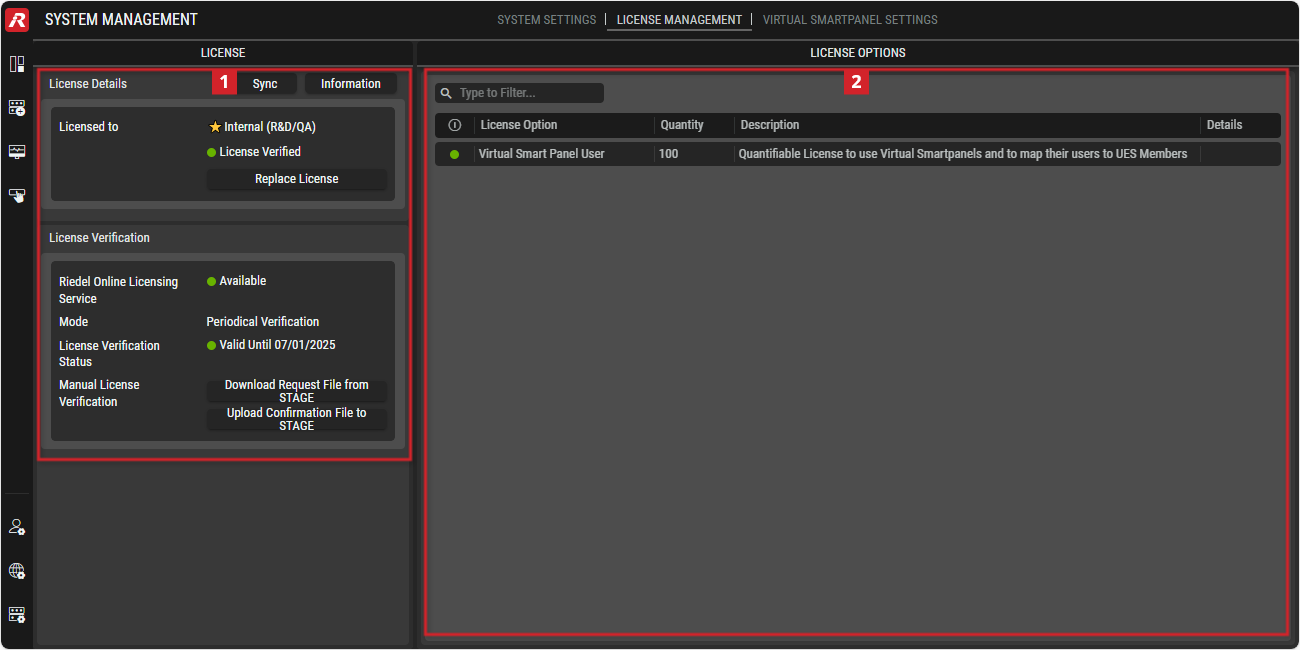
System Management - License Management
Die Lizenzverwaltung umfasst die folgenden Bereiche:
-
License: Verwalten von Lizenzimport und -aktualisierung. Wenn eine Lizenz in den Lizenzoptionen ausgewählt ist, werden hier weitere Informationen zu dieser Lizenz angezeigt. Siehe Abschnitt #License.
-
License Options: Zeigt einen Überblick über die aktuellen Lizenzen, deren Status und Details. Siehe Abschnitt #License-Options.
Über die Lizenzierung
Die Lizenz legt die maximale Anzahl von Ports fest, die von Virtual SmartPanel-Benutzern verwendet werden können, und zwar nach dem Prinzip „Wer zuerst kommt, mahlt zuerst“, wenn sich die Benutzer beim Virtual SmartPanel anmelden. Um eine Lizenz freizugeben, muss sich ein Benutzer von seiner Virtual SmartPanel-Instanz abmelden. Lizenzen können für einen oder mehrere Benutzer reserviert werden, so dass diese Benutzer vorrangigen Zugriff auf ihr Virtual SmartPanel haben. Eine reservierte Lizenz ist für den zugewiesenen Benutzer dauerhaft gesperrt und kann von keinem anderen Benutzer verwendet werden.
Um einen Benutzer einem Port zuzuweisen, siehe Kapitel User/Port Assignment.
Eine Lizenz muss zuvor erworben worden sein, bevor Sie sie auf STAGE anwenden können. Wenden Sie sich an Ihren Vertriebsmitarbeiter, um weitere Informationen über Lizenzierungsoptionen zu erhalten.
Eine Lizenz wird einmalig für STAGE beantragt und gilt für die gesamte Lebensdauer des Geräts. Eine aktualisierte Lizenz kann später beantragt werden, um den Geltungsbereich der aktuellen Lizenz zu erweitern.
Eine Lizenz wird auf STAGE angewendet, indem Sie eine Lizenzdatei von Ihrem PC hochladen. Diese Lizenz ist an eine bestimmte Hardware gebunden und muss nicht erneuert werden. Eine Lizenzinstallation muss von Riedel elektronisch verifiziert werden, bevor sie aktiviert wird.
Verwaltung Ihrer STAGE-Lizenz
Hochladen einer Lizenz
Eine permanente Lizenz wird auf STAGE angewendet, indem Sie eine Lizenzdatei von Ihrem PC hochladen. Diese Lizenz ist an eine Hardware gebunden und muss nie erneuert werden. Dieser Vorgang darf nur außerhalb der Betriebszeiten durchgeführt werden, da es zu einem Ausfall des Dienstes führt.
-
Wenden Sie sich an Ihren Vertriebsmitarbeiter, um eine dauerhafte Lizenzdatei zu erhalten.
-
Wenn die Lizenz in einer ZIP-Datei enthalten ist, entpacken Sie den Inhalt, um die lic-Datei zu extrahieren.
-
Klicken Sie auf Upload License / Replace License.
-
Klicken Sie auf Browse, um die Lizenzdatei von Riedel auszuwählen und Ihre lizenzierten Funktionen zu aktivieren.
-
Klicken Sie auf Upload License, um Ihre neue Lizenz zu aktivieren.
Automatische Lizenzaktivierung
Sobald STAGE über eine Internetverbindung verfügt, wird die hochgeladene Lizenz mit Riedel verifiziert, um sicherzustellen, dass sie nur für eine einzige STAGE-Instanz verwendet wird. Eine Lizenz wird erst dann aktiv, wenn sie verifiziert wurde. Dieser Prozess weist dieser STAGE-Instanz eine permanente Lizenzierungs-Seriennummer zu. Jede Änderung der Lizenzierung muss unter Verwendung der Lizenzierungs-Seriennummer vorgenommen werden.
Gehen Sie wie folgt vor, um die Seriennummer der Lizenzierung zu ermitteln.
-
Öffen Sie die System Settings.
-
Die Serial Number ist die Lizenzierungs-Seriennummer für diese STAGE-Instanz.
Manuelle Lizenzaktivierung
Wenn STAGE eine hochgeladene Lizenz nicht automatisch aktivieren kann (der License Service-Status ist nicht verfügbar), müssen Sie dies manuell tun, um den weiteren Betrieb sicherzustellen.
-
Klicken Sie auf Download Request File from STAGE und speichern Sie die Datei auf Ihrem PC.
-
Senden Sie die generierte(n) Anforderungsdatei(en) an Riedel.
-
Sie erhalten von Riedel die Aktivierungsdatei, die für diese spezielle STAGE-Installation erstellt wurde.
-
Klicken Sie auf Upload Confirmation File to STAGE und wählen Sie die Aktivierungsdatei von Riedel, um Ihre lizenzierten Funktionen zu aktivieren.
-
Klicken Sie auf OK.

License
License Details
|
Sync |
Klicken Sie hier, um eine Lizenzüberprüfung mit dem Riedel Licensing Server zu erzwingen. Bei Erfolg wird STAGE mit der neuesten verfügbaren Lizenzierung aktualisiert, was Sie tun sollten, wenn Sie den Lizenzbereich geändert haben. |
|
Information |
Klicken, um weitere Informationen über die derzeit aktive Lizenz zu erhalten. 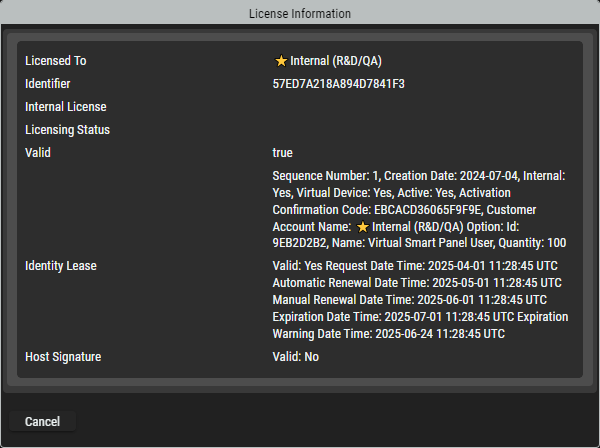
Licensed to: Zeigt den Namen Ihres Unternehmens an, der bei der Erstellung der Lizenz verwendet wurde. Identifier: Zeigt die Lizenzierungs-Seriennummer für diese STAGE-Instanz an. Valid: Zeigt den aktuellen Lizenzstatus mit internen Lizenzinformationen an. Identity Lease: Zeigt den aktuellen Mietstatus mit detaillierten Informationen zu Beantragung, Erneuerung und Ablauf der Lizenz an. Host signature: Zeigt den Status der Signatur des Hosts an. |
|
Licensed to |
Zeigt den Namen Ihres Unternehmens an, der bei der Erstellung der Lizenz verwendet wurde. Unlicensed: Es wurde keine Dauerlizenz in STAGE hochgeladen. Wenn STAGE nicht lizenziert ist, haben die Benutzer keinen Zugriff auf viele Funktionen. Wenden Sie sich an Ihren Vertriebsmitarbeiter, um weitere Informationen über Lizenzierungsoptionen zu erhalten. License Verified: Es wurde eine permanente Lizenz in STAGE hochgeladen. Weitere Informationen zu den lizenzierten Funktionen und der unterstützten Benutzerkapazität finden Sie unter Lizenzoption auf der rechten Seite. Upload License / Replace License: Klicken, um eine (neue) Dauerlizenz hochzuladen. Wenn derzeit eine Dauerlizenz aktiv ist, wird die aktuelle Lizenz durch eine neue Lizenz ersetzt. Siehe Abschnitt #Hochladen einer Lizenz. |
License Verification
|
Riedel Online License Service |
Zeigt den Verbindungsstatus zum Riedel Licensing Server an. Siehe Kapitel Die Benutzeroberfläche kennenlernen #Statusanzeigen und allgemeine Schaltflächen. Wenn STAGE keinen Internetzugang zum Riedel Licensing Server hat, müssen Sie STAGE manuell lizenzieren. Siehe Manual License Verification unten. |
|
Mode |
Zeigt den aktuellen Status der zeitlich begrenzten Lizenzüberprüfung an. Not verified: STAGE war nicht in der Lage, eine Verbindung zum Riedel Licensing Server herzustellen, um den Authentifizierungszyklus der zeitlich begrenzten Lizenz zu verifizieren. Periodical Verification: Die STAGE kontaktiert den Riedel Licensing Server in regelmäßigen Abständen, um eventuelle Änderungen des aktuellen zeitlich befristeten Lizenzvertrages zu berücksichtigen. |
|
License Verfification Status |
Zeigt den Status der Lizenzüberprüfung und das Datum (mm/dd/yyyy) an, bis zu dem die Lizenz gültig ist. |
|
Manual License Verification |
Wenn STAGE keinen Internetzugang zum Riedel Licensing Server hat, müssen Sie STAGE Lizenzen manuell aktualisieren. Siehe Abschnitt #Hochladen einer Lizenz. Download Request File from STAGE:
Upload Confirmation File to STAGE:
|

License Options
Hier werden Informationen über bereits in STAGE aktivierte Lizenzen und der aktuelle Lizenzstatus angezeigt.

|
Geben Sie Schlüsselwörter oder Text ein, um die Tabelle nach relevanten Inhalten zu filtern. |

|
Zeigt den Status der Lizenz an. Siehe Kapitel Die Benutzeroberfläche kennenlernen #Statusanzeigen und allgemeine Schaltflächen. |
|
License Option |
Zeigt das lizenzierte Feature an. |
|
Quantity |
Zeigt die Anzahl der Benutzer oder Hardware (Panels, Server usw.) an, die in der Lizenz enthalten sind. |
|
Description |
Zeigt Informationen über die Lizenz an. |
|
Details |
Weitere Details können in einer zukünftigen Version angezeigt werden. |