
In dieser Ansicht können STAGE-Benutzer Intercom-Ports zugewiesen werden. Außerdem erleichtert sie die Überwachung der Nutzung von Virtual SmartPanel-Lizenzen und unterstützt die Reservierung von VSP-Lizenzen für bestimmte Benutzer.
Jeder Benutzer, der zu einem Intercom-Port hinzugefügt wird, benötigt eine Lizenz, um eine Verbindung herstellen zu können. Siehe Kapitel License Management.
Übersicht
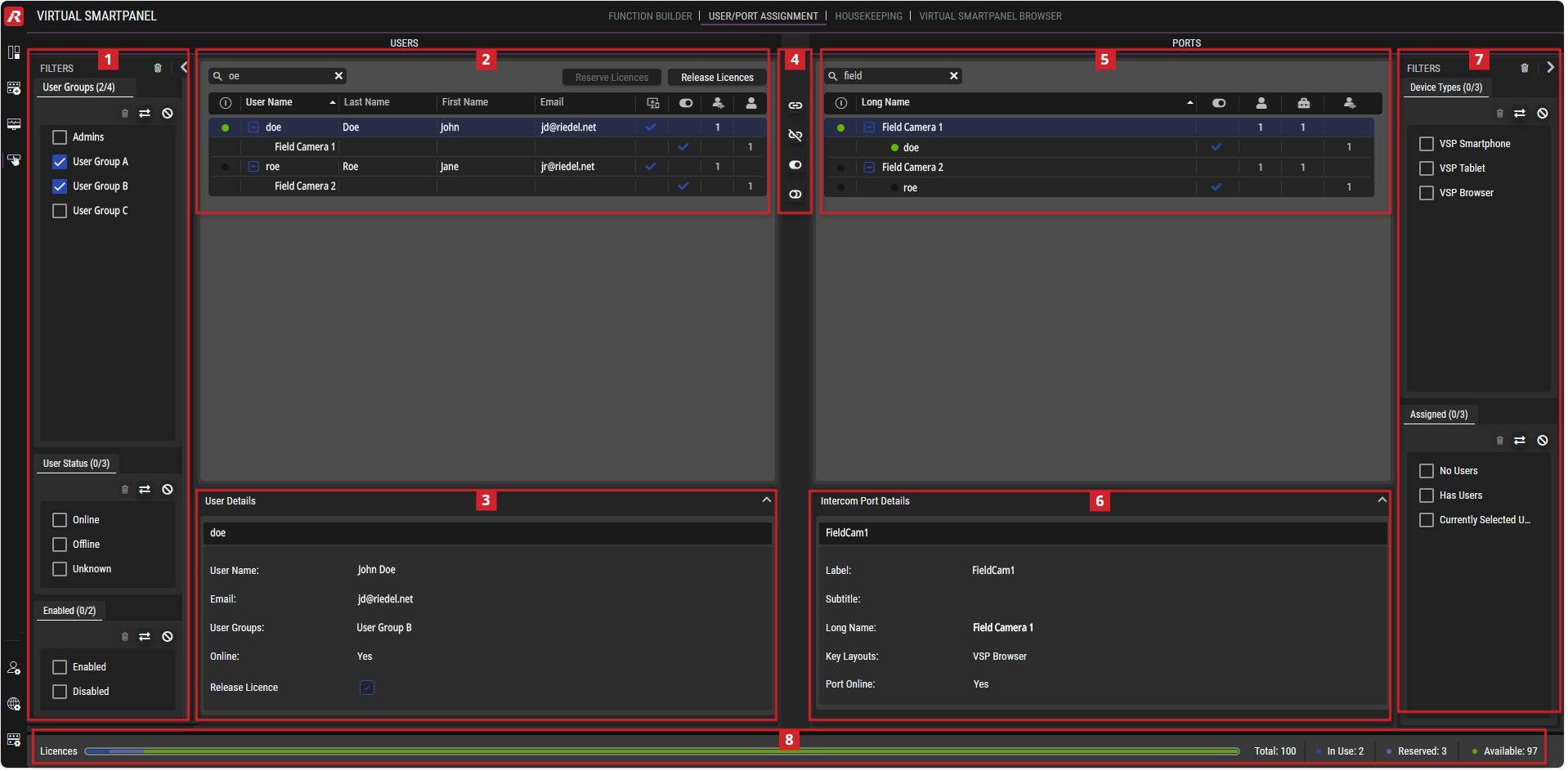
User und Port Assignment Überblick
Die FILTER-Bereiche auf der linken und rechten Seite können durch Klicken auf die Pfeilsymbole
Verwendung der Ansicht User/Port Assignment
STAGE-Benutzer, die das Virtual SmartPanel verwenden möchten, müssen einen Intercom-Port zugewiesen bekommen, damit STAGE sie mit dem Artist-System verbinden kann.
Benutzer einem einzelnen Port zuweisen
-
Wählen Sie einen oder mehrere Benutzer auf der linken Seite aus. Siehe Abschnitt #Users.
-
Ziehen Sie den/die ausgewählten Benutzer auf einen Port auf der rechten Seite und legen Sie sie dort ab. Siehe Abschnitt #Ports.
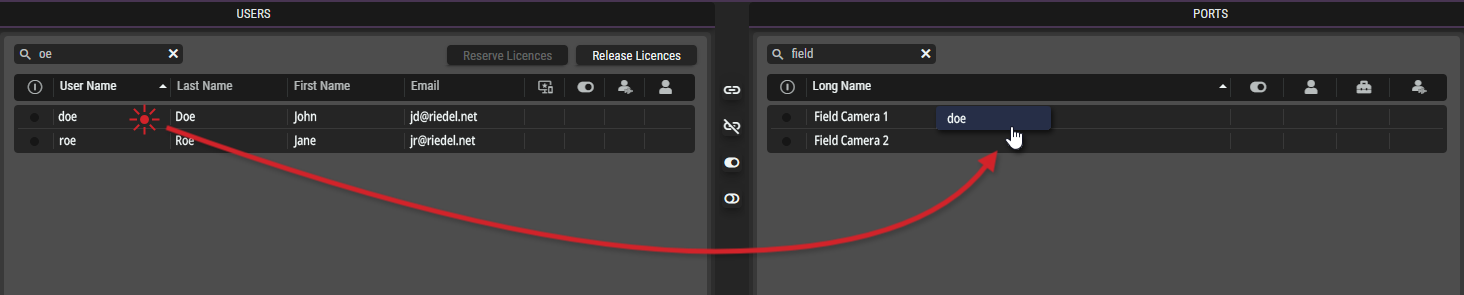
Der/die zugewiesene(n) Benutzer werden unter dem entsprechenden Port angezeigt und umgekehrt.
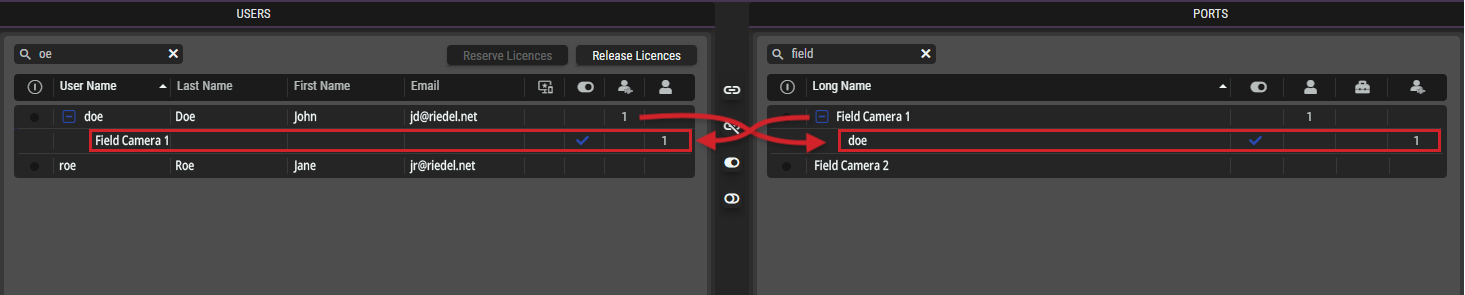
Dies funktioniert auch in umgekehrter Richtung:
Ziehen Sie den/die ausgewählten Port(s) auf einen einzelnen Benutzer.
Benutzer mehreren Ports zuweisen
-
Wählen Sie einen oder mehrere Benutzer im Bereich

-
Wählen Sie einen oder mehrere Ports im Bereich

-
Klicken Sie auf die


Die zugewiesenen Benutzer werden unter den entsprechenden Ports angezeigt und umgekehrt.
Entfernen von Zuweisungen
-
Wählen Sie einen oder mehrere Benutzer im Bereich
-
Wählen Sie einen oder mehrere Ports im Bereich
-
Klicken Sie auf die

Die nicht zugewiesenen Benutzer verschwinden unter den entsprechenden Ports und umgekehrt.
Reservieren/Freigeben von Benutzerlizenzen
Jeder Benutzer, der sich bei der VSP-App (oder der VSP-Browser-Oberfläche) anmelden kann, verbraucht eine Virtual SmartPanel-Lizenz. Siehe Kapitel License Management.
Lizenzen können für einen oder mehrere Benutzer reserviert werden, sodass diese Benutzer vorrangigen Zugriff auf die Nutzung ihres virtuellen SmartPanels haben. Eine reservierte Lizenz ist für den zugewiesenen Benutzer dauerhaft gesperrt und kann von keinem anderen Benutzer genutzt werden.
-
Wählen Sie einen oder mehrere Benutzer im Bereich
-
Klicken Sie auf Reserve Licenses.
Um eine reservierte Lizenz freizugeben, gehen Sie wie folgt vor.
-
Wählen Sie einen oder mehrere Benutzer aus im Bereich
-
Klicken Sie auf Release Licenses.
Die Anzahl der reservierten Lizenzen wird im Bereich 

Filters (für Users)
Die Filter können verwendet werden, um die Anzahl der angezeigten Benutzer zu begrenzen. Es kann nach Benutzergruppen, Benutzerstatus und freigeschalteten Benutzern gefiltert werden.
Dieser Bereich kann durch Klicken auf die Pfeilsymbole nach

Wenn die Filter eingeklappt sind, zeigt ein roter Punkt neben den Filtersymbolen an, dass ein Filter angewendet wird.
Users
Zeigt die Benutzer an, die dem aktuell eingestellten Filter entsprechen.
Klicken Sie auf einen oder mehrere Benutzer zur Auswahl.
(Siehe Kapitel Die Benutzeroberfläche kennenlernen #Auswählen von Elementen in einer Liste).
|
Reserve / Release Licenses |
Klicken, um eine Lizenz für den/die ausgewählten Benutzer zu reservieren/freizugeben. Siehe Abschnitt #Reserving-/-Releasing-User-Licenses. |
|---|---|
|
|
Zeigt an, ob der Benutzer derzeit bei STAGE angemeldet ( |
|
User Details |
Vier Spalten zeigen den Benutzernamen, den Nachnamen, den Vornamen und die E-Mail-Adresse des Benutzers an. Unter jedem Benutzer befindet sich eine Liste mit den Intercom Ports, denen der Benutzer zugewiesen ist. Diese Liste kann durch Anklicken des |
|
|
Das |
|
|
Das |
|
|
Zeigt die Anzahl der Ports, denen der Benutzer zugeordnet ist. |
|
|
Zeigt die Anzahl der Benutzer, denen der Port zugewiesen ist. |


User Details
In diesem Bereich werden detailliertere Informationen über den ausgewählten Benutzer angezeigt.
Dieser Bereich kann durch Klicken auf die Pfeilsymbole nach 

|
User Name |
Zeigt den vollständigen Namen des Benutzers an. |
|---|---|
|
|
Zeigt die E-Mail-Adresse des Benutzers an. |
|
User Groups |
Zeigt die Benutzergruppen an, denen der Benutzer zugeordnet ist. |
|
Online |
Zeigt an, ob der Benutzer derzeit bei Stage angemeldet ist. |
|
Reserve License |
Legt fest, dass eine Lizenz für diesen Benutzer reserviert wird. Dies ist nützlich, um diesem Benutzer Priorität einzuräumen und zu verhindern, dass er sich nicht am System anmelden kann, weil nicht genügend Lizenzen verfügbar sind. Deaktivieren, um eine reservierte Lizenz für diesen Benutzer freizugeben. |
Assignment Buttons
|
|
Durch Klicken auf diese Verknüpfungsschaltfläche wird der/die ausgewählte(n) Benutzer auf der linken Seite dem ausgewählten Port auf der rechten Seite zugewiesen. |
|---|---|
|
|
Durch Klicken auf diese Schaltfläche wird die Zuordnung zwischen dem ausgewählten Benutzer auf der linken Seite und dem Port auf der rechten Seite aufgelöst. |
|
|
Wenn Sie auf diese Schaltfläche klicken, wird eine deaktivierte Zuordnung zwischen dem ausgewählten Benutzer auf der linken Seite und dem Port auf der rechten Seite wieder aktiviert. |
|
|
Wenn Sie auf diese Schaltfläche klicken, wird die Zuordnung zwischen dem ausgewählten Benutzer auf der linken Seite und dem Port auf der rechten Seite deaktiviert. Das bedeutet, dass der Benutzer nicht auf den Port zugreifen kann. Dies ist nützlich, um einen Port für den Benutzer vorübergehend zu deaktivieren, ohne die Zuweisung aufzuheben. |


Ports
Zeigt die Intercom Ports an, die dem aktuell eingestellten Filter entsprechen.
Klicken Sie zur Auswahl auf einen oder mehrere Intercom Ports.
(Siehe Kapitel Die Benutzeroberfläche kennenlernen #Auswählen von Elementen in einer Liste).
|
|
Zeigt an, ob der Benutzer derzeit bei STAGE angemeldet ( |
|---|---|
|
Long Name |
Zeigt den Namen des Intercom Ports an. Unter jedem Port befindet sich eine Liste der Benutzer, die dem Port zugewiesen sind. Diese Liste kann durch Anklicken des |
|
|
Das |
|
|
Zeigt die Anzahl der Benutzer, denen der Port zugewiesen ist. |
|
|
Zeigt die Anzahl, wie viele Layouts diesem Port zugewiesen sind. |
|
|
Zeigt die Anzahl der Ports, denen der Benutzer zugeordnet ist. |


Intercom Port Details
In diesem Bereich werden detailliertere Informationen über den ausgewählten Intercom Port angezeigt.
Dieser Bereich kann durch Klicken auf die Pfeilsymbole nach
|
Label |
Zeigt die Bezeichnung des Ports an. (8-stellig) |
|---|---|
|
Subtitle |
Zeigt den Untertitel des Ports an. (16-Zeichen) |
|
Long name |
Zeigt den langen Namen des Ports an. (16-Zeichen) |
|
Key Layouts |
Zeigt die virtuellen SmartPanels an, für die der Port eine Tastenfunktion programmiert hat. |
|
Port Online |
Zeigt an, ob der Port eine aktive AES67- und WebRTC-Audioverbindung zur/von der Artist-1024/VSP-App und eine aktive Steuerverbindung zum selben VSP hat. |

Filters (für Ports)
Mit den Filtern können Sie die Anzahl der angezeigten Ports einschränken.
Es kann nach Gerätetypen und Zuordnungen gefiltert werden.
Dieser Bereich kann durch Klicken auf die Pfeilsymbole nach

Wenn die Filter eingeklappt sind, zeigt ein roter Punkt neben den Filtersymbolen an, dass ein Filter angewendet wird.
Licenses

Die aktuellen Lizenzinformationen werden unten in dieser Ansicht angezeigt. Ein horizontaler Balken zeigt die Gesamtzahl der verfügbaren Lizenzen sowie die Anzahl der verwendeten (In Use), reservierten (Reserved) und freien (Free) Lizenzen an, die auch als Zahlen auf der rechten Seite angezeigt werden.
Die Lizenz legt die maximale Anzahl von Ports fest, die von Virtual SmartPanel-Benutzern verwendet werden können, und zwar nach dem Prinzip „Wer zuerst kommt, mahlt zuerst“, wenn sich die Benutzer beim Virtual SmartPanel anmelden. Um eine Lizenz freizugeben, muss sich ein Benutzer von seiner Virtual SmartPanel-Instanz abmelden.
Eine Lizenz wird verwendet, wenn:
-
Ein Benutzer meldet sich am Virtual SmartPanel an. Dadurch wird eine Verbindung zu einem Intercom Port hergestellt, der diesem Benutzer zugewiesen wurde; siehe Abschnitt #Verwendung der Ansicht User/Port Assignment. Wenn ein Benutzer eine Verbindung mit mehreren Geräten herstellt, wird für die Verbindung jedes Geräts eine Lizenz verwendet.
-
Es wurde eine Lizenz für einen Benutzer reserviert. Siehe Abschnitt #Reservieren/Freigeben von Benutzerlizenzen.