
Diese Ansicht ermöglicht die Verwaltung der verfügbaren Benutzergruppen und die Zuweisung von Berechtigungen auf Gruppenebene.
Sobald eine Benutzergruppe erstellt wurde, können ihr einzelne Benutzer zugewiesen werden. Eine Benutzergruppe umfasst in der Regel zwei oder mehr Benutzer, die ähnliche Aufgaben ausführen. Der Aufwand für die Verwaltung der Benutzer wird reduziert, da ihre Berechtigungen auf Gruppenebene festgelegt werden.
Diese Aufgaben können nur ausgeführt werden, wenn Sie als Benutzer mit System Administrator-Zugriffsrechten angemeldet sind. Weitere Informationen zu Zugriffsebenen finden Sie im Kapitel Users #Permissions-Tab.
Übersicht
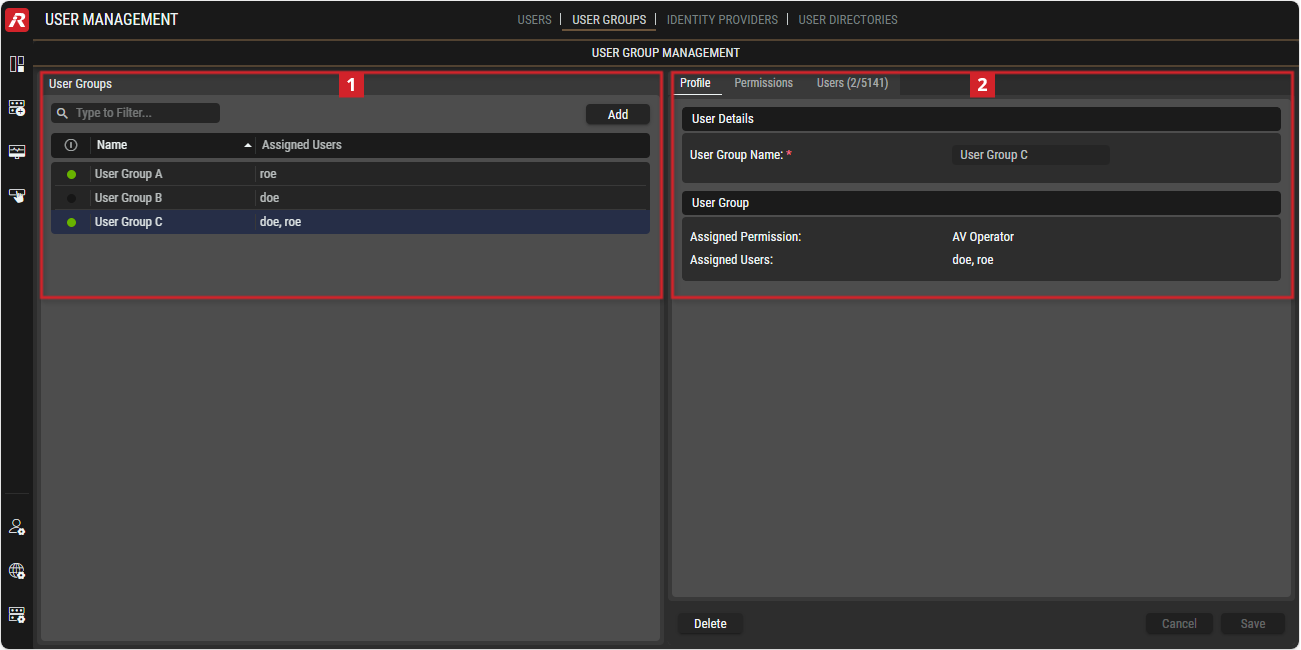
User Management - User Groups
Der Bereich DETAILS auf der rechten Seite kann durch Klicken auf die Pfeilsymbole
Verwendung der Ansicht User Groups
Hinzufügen einer Benutzergruppe
-
Klicken Sie im Bereich User Groups auf

-
Geben Sie im Tab Profile die relevanten Benutzerinformationen in alle Felder ein. Siehe Abschnitt #Profile-Tab.
-
Wählen Sie im Tab Permissions die Berechtigungen aus, die dieser Benutzergruppe gewährt werden sollen. Siehe Abschnitt #Permissions-Tab.
-
Wählen Sie im Tab Users die Benutzer aus, die Mitglieder dieser Benutzergruppe sein sollen. Siehe Abschnitt #Users-Tab.
-
Klicken Sie auf Save, um die Benutzergruppe zu erstellen.
Umbenennen einer Benutzergruppe
-
Wählen Sie im Bereich User Groups eine Benutzergruppe aus. Siehe Abschnitt #User-Groups. Die Konfigurationsdetails der Benutzergruppe werden auf den Tabs Profile, Permissions und Users angezeigt.
-
Geben Sie im Tab Profile im Bereich User Group Name einen neuen Benutzergruppennamen ein. Siehe Abschnitt #Profile-Tab.
-
Klicken Sie auf Save, um Ihre Änderungen zu übernehmen.
Löschen einer Benutzergruppe
-
Wählen Sie im Bereich User Groups eine Benutzergruppe aus, die Sie löschen möchten. Siehe Abschnitt #User-Groups.
-
Klicken Sie auf

-
Klicken Sie im Bestätigungsdialog erneut auf
Berechtigungen für eine Benutzergruppe erteilen
-
Wählen Sie im Bereich User Groups eine Benutzergruppe aus. Siehe Abschnitt #User-Groups.
-
Ändern Sie im Tab Permissions die Berechtigungen, die der Benutzergruppe gewährt werden sollen, indem Sie die neuen Access Levels für diese Benutzergruppe festlegen. Siehe Abschnitt #Permissions-Tab.
-
Klicken Sie auf Save, um Ihre Änderungen zu übernehmen.
Ändern der Zuweisungen von Benutzern zu einer Benutzergruppe
-
Wählen Sie im Bereich User Groups eine Benutzergruppe aus. Siehe Abschnitt #User-Groups.
-
Wählen Sie im Tab Users die Benutzer aus, die Mitglieder dieser Benutzergruppe sein sollen. Doppelklicken Sie in der Spalte Assign zunächst auf das Symbol Zugewiesen (


-
Klicken Sie auf Save, um Ihre Änderungen zu übernehmen.

User Groups
Die Tabelle listet alle Benutzergruppen auf, die in der STAGE-Konfiguration eingerichtet wurden.
Durch Auswahl einer Benutzergruppe werden die Details auf der rechten Seite angezeigt.
|
|
Es werden nur Benutzergruppen aufgelistet, deren Name den Suchbegriff enthält. |
|---|---|
|
|
Schaltfläche zum Hinzufügen einer neuen Benutzergruppe. Siehe Abschnitt #Hinzufügen einer Benutzergruppe. |

|
Zeigt an, ob Benutzer dieser Benutzergruppe derzeit bei STAGE ( |
|
Name |
Zeigt den Namen der Benutzergruppe an. |
|
Assigned Users |
Zeigt die Namen der zugewiesenen Benutzer an. |


Profile / Permissions / Users
Die Tabs Profile, Permissions und Users befinden sich auf der rechten Seite und zeigen Informationen zur ausgewählten Gruppe an.
-
Alle Änderungen in diesem Abschnitt müssen durch Klicken auf
-
Klicken Sie auf
-
Die
Profile-Tab
Im Tab Profile können Sie folgende Aufgaben ausführen:
-
Wenn Sie im Bereich User Groups auf Add klicken, können Sie eine neue STAGE-Benutzergruppe erstellen (Beim Hinzufügen einer Benutzergruppe).
-
Zeigt allgemeine Informationen über den ausgewählten Benutzer an (zuvor erstellte Benutzergruppe).
User Details
|
Parameter |
Hinzufügen einer Benutzergruppe |
Zuvor erstellte Benutzergruppe |
|
User Group Name |
Legen Sie den Namen für diese Benutzergruppe fest. |
Zeigt den Namen dieser Benutzergruppe an. |
|---|
User Group
|
Parameter |
Hinzufügen einer Benutzergruppe |
Zuvor erstellte Benutzergruppe |
|
Assigned Permissions |
- |
Zeigt die Berechtigungen an, die der Benutzergruppe gewährt wurden. Siehe Abschnitt #Permissions-Tab. |
|
Assigned Users |
- |
Zeigt die Benutzer an, die der Benutzergruppe zugewiesen sind. Siehe Abschnitt #Users-Tab. |
Permissions-Tab
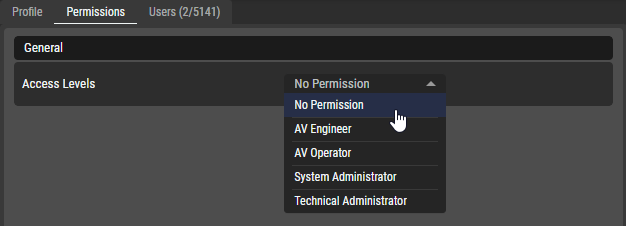
Im Tab Permissions gewähren Sie der ausgewählten Benutzergruppe rollenbasierten Zugriff. Benutzergruppen verwenden dieselben Zugriffsrechte, die auch für Benutzer verfügbar sind.
Die Zugriffsrechte eines Benutzers können nur geändert werden, wenn Sie als Benutzer mit System Administrator-Rechten angemeldet sind.
Eine detaillierte Beschreibung der Berechtigungen finden Sie im Kapitel Users #Permissions-Tab.
Users-Tab
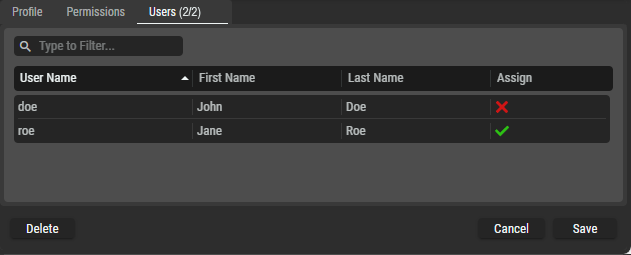
In diesem Tab können Benutzer zur ausgewählten Benutzergruppe hinzugefügt oder daraus entfernt werden.
Die Zahlen in der Kopfzeile haben folgende Bedeutung: Anzahl der dieser Benutzergruppe zugewiesenen Benutzer / Gesamtzahl der Benutzer in STAGE.
|
User Name |
Zeigt den Namen an, mit dem sich dieser Benutzer bei STAGE anmeldet. Die verfügbaren Benutzer sind in der Ansicht Users definiert. Siehe Kapitel Users. |
|---|---|
|
First Name |
Zeigt den Vornamen des Benutzers an. |
|
Last Name |
Zeigt den Nachnamen des Benutzers an. |
|
Assign |
Zeigt an, ob der Benutzer derzeit der ausgewählten Gruppe zugewiesen ist ( |