
Diese Ansicht ermöglicht das Hinzufügen externer Benutzerverzeichnisse wie Microsoft Active Directory zum STAGE-System, um den Benutzerzugriff zu authentifizieren.
Übersicht
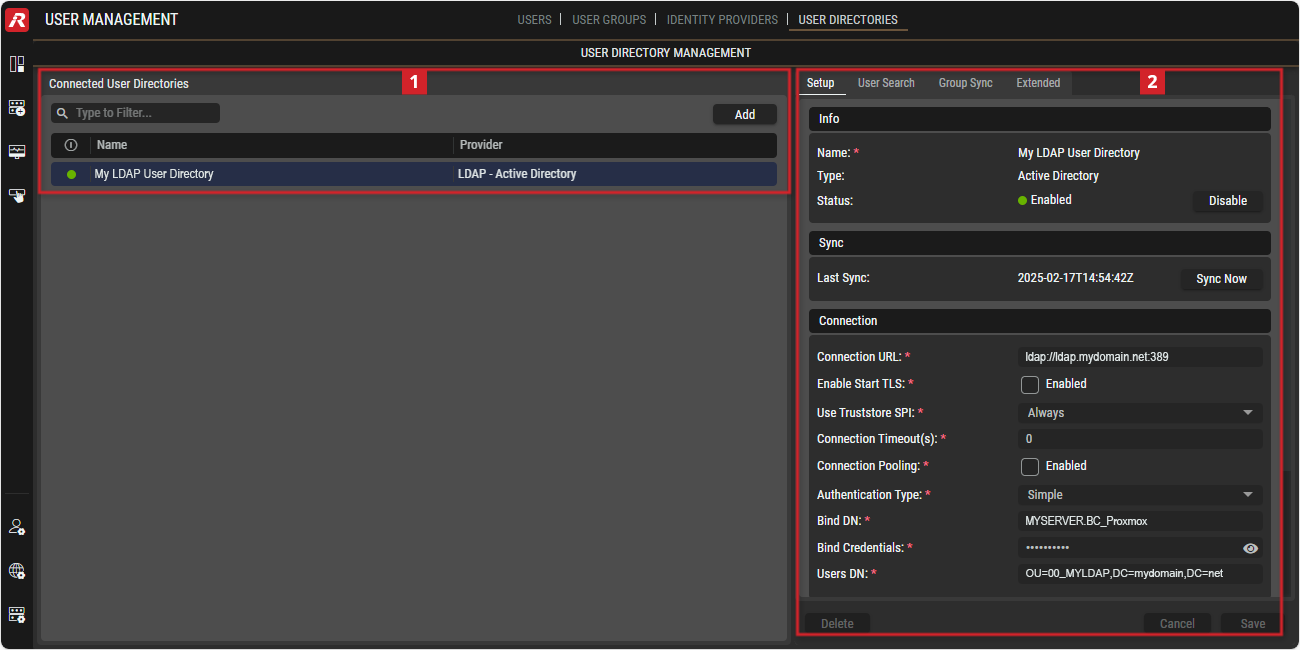
User Management - User Directories
Der Bereich DETAILS auf der rechten Seite kann durch Klicken auf die Pfeilsymbole
Verwenden der Ansicht User Directories
Hinzufügen eines Benutzerverzeichnisses
-
Klicken Sie auf

-
Wählen Sie den gewünschten Directory-Schnittstellentyp aus der Dropdown-Liste aus.
-
Geben Sie im Tab Setup zusätzlich zum Namen für das Benutzerverzeichnis die allgemeinen Verbindungseinstellungen wie Verbindungs-URL, Bind DN (Benutzername) und Bind Credentials (Benutzerkennwort) usw. ein.
-
Geben Sie im Tab User Search die Benutzerattribute ein, die zum Abrufen der Benutzerdaten aus der Datenbank des Verzeichnisses erforderlich sind.
-
Optional: Aktivieren Sie auf dem Tab Group Sync bei Bedarf die Gruppensynchronisierung und geben Sie die entsprechenden Konfigurationsparameter ein.
-
Aktivieren Sie im Tab Extended die Optionen Import Users und Sync Registrations, um eine lokale Kopie der Benutzer im Verzeichnis zu erstellen und diese synchron zu halten.
-
Klicken Sie auf
-
Überprüfen Sie im Tab Setup die Verbindung und Authentifizierung, indem Sie auf die

-
Klicken Sie auf die Schaltfläche


Connected User Directories

Die Tabelle listet alle derzeit in STAGE eingerichteten Benutzerverzeichnisse auf.
Wenn Sie auf ein Benutzerverzeichnis klicken, werden die Details im rechten Seitenbereich angezeigt.
|
|
Legen Sie einen Filter fest, um nur Benutzerverzeichnisse anzuzeigen, deren Name den Suchbegriff enthält. |
|---|---|
|
|
Klicken, um ein neues Benutzerverzeichnis hinzuzufügen. Siehe Abschnitt #Hinzufügen eines Benutzerverzeichnisses. |
|
|
Zeigt an, ob das Benutzerverzeichnis in STAGE aktiviert ( |
|
Name |
Zeigt den Namen des Benutzerverzeichnisses an. |
|
Provider |
Zeigt das von STAGE verwendete Protokoll für die Verbindung mit dem externen Benutzerverzeichnis an. |


Ausgewähltes User Directory
Der Bereich Details auf der rechten Seite zeigt alle Informationen zum ausgewählten Benutzerverzeichnis an.
-
Alle Änderungen in diesem Bereich müssen durch Klicken auf die
-
Klicken Sie auf die
-
Die
Setup-Tab
Info
|
Name |
Legen Sie den Namen dieses Benutzerverzeichnisses fest. |
|---|---|
|
Type |
Zeigt den Benutzerverzeichnis-Typ an, der bei der Erstellung dieser Benutzerverzeichnis-Verbindung ausgewählt wurde. STAGE Version 1.0 unterstützt nur |
|
Status |
Zeigt an, ob das Benutzerverzeichnis in STAGE aktiviert ( Klicken Sie Enable / Disable, um die Verbindung zum Benutzerverzeichnis zu aktivieren/deaktivieren. |
Sync
|
Last Sync |
Zeigt das Datum und die Uhrzeit an, zu denen STAGE zuletzt mit diesem Benutzerverzeichnis synchronisiert wurde. Klicken, um sofort eine manuelle Synchronisierung des Benutzerverzeichnisses auszulösen. |
|---|
Connection
|
Connection URL |
Zeigt die URL des Benutzerverzeichnisses an. |
|---|---|
|
Connection URL |
Legen Sie die URL des Benutzerverzeichnisses fest. Informationen zum Firewall-Zugriff finden Sie im Kapitel Standard-Ports #STAGE Cluster <> Active Directory (Interne und Externe Nodes). |
|
Enable Start TLS |
Aktivieren Sie die Verschlüsselung der Netzwerkkommunikation mithilfe von Transport Layer Security (TLS). |
|
Use Truststore SPI |
Legen Sie die Verwendung von Trustore SPI fest ( |
|
Connection Timeout |
Legen Sie den Zeitraum (in Sekunden) fest, in dem eine Antwort für die Verbindung erwartet wird. |
|
Connection Pooling |
Verwenden Sie eine vorhandene Datenbankverbindung, die für Anfragen verwendet wird. |
|
Authentication Type |
Legen Sie den Authentifizierungstyp fest ( |
|
Bind DN |
Legen Sie den Distinguished-Name für das Verzeichnis fest, auf das Sie zugreifen möchten. |
|
Bind Credentials |
Legen Sie das Passwort für die Verbindung zum Server fest. |
|
Users DN |
Legen Sie den Distinguished-Name fest, um einen Eintrag im Benutzerverzeichnis eindeutig zu identifizieren. Beispiel: ou=users, dc=example, dc=com. |
Test Connection / Authentication
|
Test Connection |
Klicken, um die Verbindung zum Benutzerverzeichnis zu testen.
|
|---|---|
|
Test Authentication |
Klicken, um die Authentifizierung zum Benutzerverzeichnis zu testen.
|
User Search-Tab
|
Custom User Search Filter |
Legen Sie eine Abfrage fest, um nach Benutzern in einem bestimmten Verzeichnisattribut zu suchen. |
|---|---|
|
User Name Attribute |
Legen Sie das Feld für das Attribut User Name fest.
|
|
UUID Attribute |
Legen Sie eine Syntax für Attributwerte fest, die Werte enthalten können, die universell eindeutige Identifikatoren (UUIDs) darstellen. |
|
RDN Attribute |
Legen Sie den Namen des Objekts relativ zu seinem übergeordneten Objekt fest. |
|
User Object Classes |
Legen Sie die obligatorischen und optionalen Attribute fest, die mit einem Eintrag dieser Klasse verknüpft werden können. |
|
Read Timeout |
Legen Sie den Zeitraum (in Sekunden) fest, in dem eine Antwort auf einen Lesebefehl erwartet wird. |
|
Edit Mode |
Legen Sie die Bearbeitungsrichtlinie fest, die Sie für das Verzeichnis haben.
|
|
SearchScope |
Legen Sie die Suchtiefe fest.
|
|
Use Pagination |
Aktivieren Sie diese Option, um das Abrufen des Ergebnisses einer Abfrage auch dann zu ermöglichen, wenn die Anfrage an das Verzeichnis die Standardseitengröße des Servers überschreitet. Die Paginierung sollte aktiviert werden, wenn mehr als 1000 Benutzer synchronisiert werden sollen. |
Group Sync-Tab
|
Sync Groups |
Legt fest, dass lokale Gruppen mit dem Benutzerverzeichnis synchronisiert werden. |
|---|---|
|
Groups DN |
Legen Sie den Distinguished Name fest, um einen Eintrag im Gruppenverzeichnis eindeutig zu identifizieren, z. B. ou=groups, dc=example, dc=com. |
|
Group Name Attribute |
Legen Sie das Attribut für den Gruppennamen für Ihr Verzeichnis fest. Verwenden Sie beispielsweise für Active Directory |
|
Group Object Classes |
Legen Sie die Attribute fest, die zur Definition eines Eintrags verwendet werden können. |
|
Ignore Missing |
Legen Sie fest, dass fehlende Gruppen in der Gruppenhierarchie ignoriert werden. Aktivieren Sie diese Option, um sicherzustellen, dass Gruppen erfolgreich gefunden werden. |
|
Membership Attribute |
Wenn Membership Attribute Type |
|
Membership Attribute Type |
Legen Sie die Art der Mitgliedschaft fest. DN: Die Mitglieder dieser LDAP-Gruppe werden in Form ihres vollständigen DN angegeben. UID: Diese LDAP-Gruppe hat Mitglieder, die in Form von reinen Benutzer-UIDs deklariert sind. |
|
Membership User Attribute |
Legen Sie den Namen des LDAP-Attributs für den Benutzer fest. Dies wird für die Zuordnung von Mitgliedschaften verwendet und nur dann, wennMembership Attribute Type |
|
Custom Group Filter |
Legen Sie eine Abfrage fest, um die gesamte Abfrage zu filtern und bestimmte Gruppen abzurufen. Jeder Filter muss in Klammern gesetzt werden. Um alle Gruppen abzurufen, lassen Sie dieses Feld leer. |
|
Mode |
Legen Sie fest, wie Benutzergruppen abgerufen werden sollen.
|
|
Member Of Attribute |
Wenn der Mode auf |
|
Drop non-existing Groups |
Löschen Sie Gruppen in der Keycloak-Datenbank, die bei einer LDAP-Synchronisierung nicht mehr gefunden werden. |
Extended-Tab
|
Import Users |
Legt fest, dass eine lokale Kopie der Benutzer im Benutzerverzeichnis erstellt wird. |
|---|---|
|
Sync Registrations |
Stellt sicher, dass lokale Benutzer mit dem Benutzerverzeichnis synchronisiert bleiben. Benutzer, die nicht mehr gefunden werden, werden aus dem Benutzerverzeichnis entfernt. |
|
Sync Batch Size |
Beschreibt, wie viele Benutzer pro Block abgerufen werden.
|
|
Changed Sync Period |
Legt fest, ob die regelmäßige Synchronisierung geänderter oder neu erstellter LDAP-Benutzer mit Keycloak aktiviert werden soll.
Dies wird nur empfohlen, wenn geänderte oder hinzugefügte Benutzer automatisch synchronisiert werden sollen und dies häufig vorkommt. |
|
Full Sync Period |
Legt fest, ob die regelmäßige vollständige Synchronisierung von LDAP-Benutzern mit Keycloak aktiviert werden soll.
Dies stellt eine erhebliche Belastung für das System dar und wird nicht empfohlen. |
|
Kerberos Integration |
Allow Authentication with Kerberos: Aktivieren Sie diese Option, um die Authentifizierung mit Kerberos zuzulassen. |
|
Use Kerberos for Password Authentication: Kerberos für die Passwortauthentifizierung verwenden. |
|
|
Extended Configuration |
LDAPv3 password modify extended operation: Stellen Sie ein, dass Passwörter beim Speichern auf dem LDAP-Server gehasht werden. Bestimmte LDAP-Server hashen Passwörter standardmäßig. Andere LDAP-Server speichern Passwörter im Klartext, sofern Sie diese Option nicht aktivieren. |
|
Validate Password Policy: Einstellung zur Überprüfung der Stärke von Benutzerkennwörtern, um die Sicherheit weiter zu erhöhen. |
|
|
Trust Email: Benutzern eine Bestätigungs-E-Mail senden, um ihre Existenz zu bestätigen. |